🖧 Parte 1 — Windows Server 2019
Instalación base, configuración inicial y servicios de red
1.1 Requerimientos del sistema
Procesador
64-bit ≥ 1.4 GHz
Memoria RAM
2 GB mínimo (VirtualBox: 2 GB asignados)
Almacenamiento
32 GB mínimo (VirtualBox: 50 GB)
Red
Adaptador puente (Bridge) en VirtualBox
ISO utilizada
17763.3650 Server 2019 Eval x64
Nombre del servidor
Bobsponja / HOTEL.CLANDESTINO
1.2 Instalación base y primer arranque
-
Instalación de archivos del sistema operativo
Se montó la ISO en VirtualBox y se inició la instalación. El asistente copió los archivos del sistema (Copying Windows files 0%).
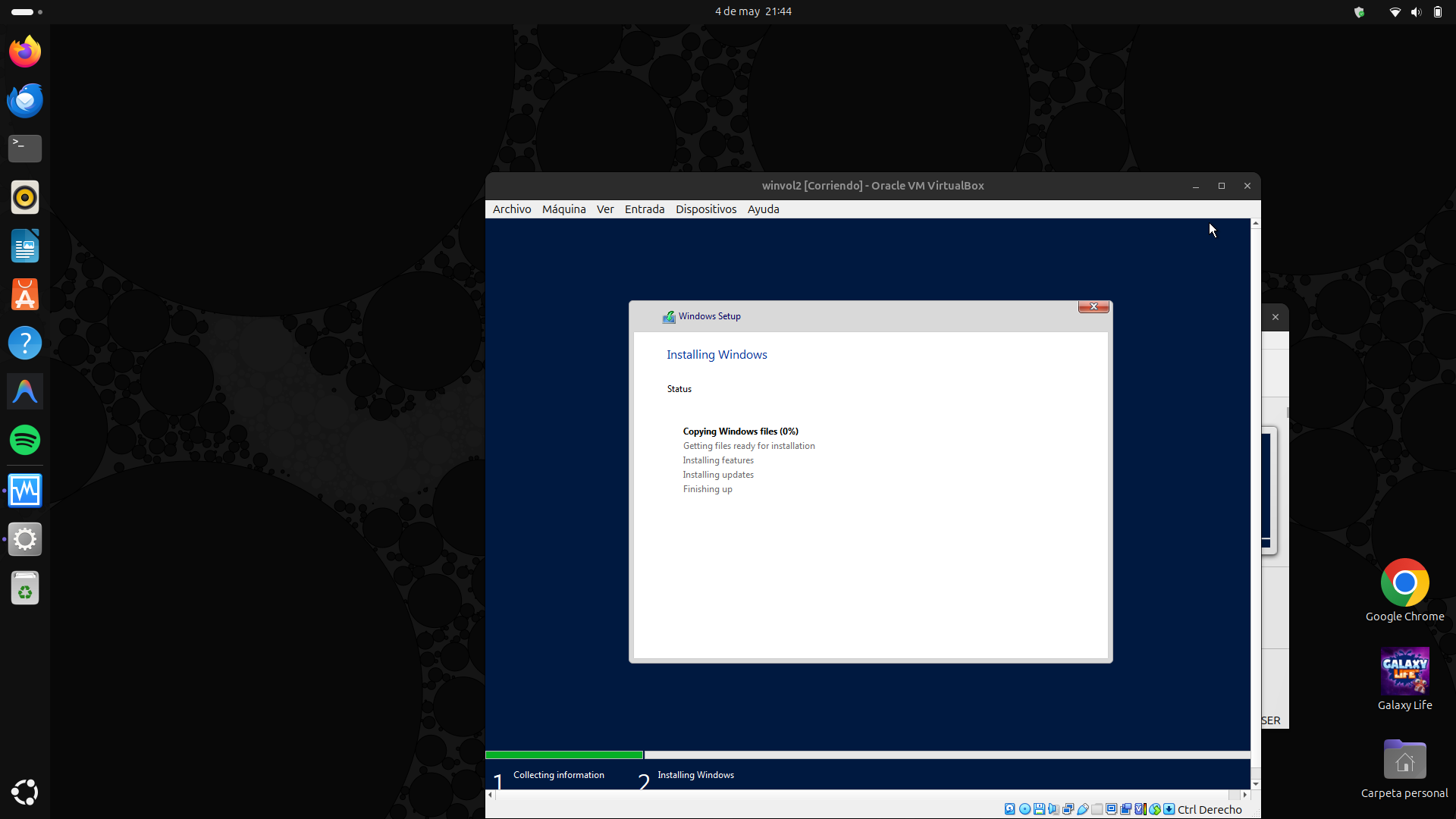 Evidencia: pantalla "Installing Windows" — copiando archivos del sistema operativo.
 -
Primer arranque del sistema
Tras la instalación, Windows Server 2019 arrancó por primera vez mostrando el logo de Windows en pantalla negra.
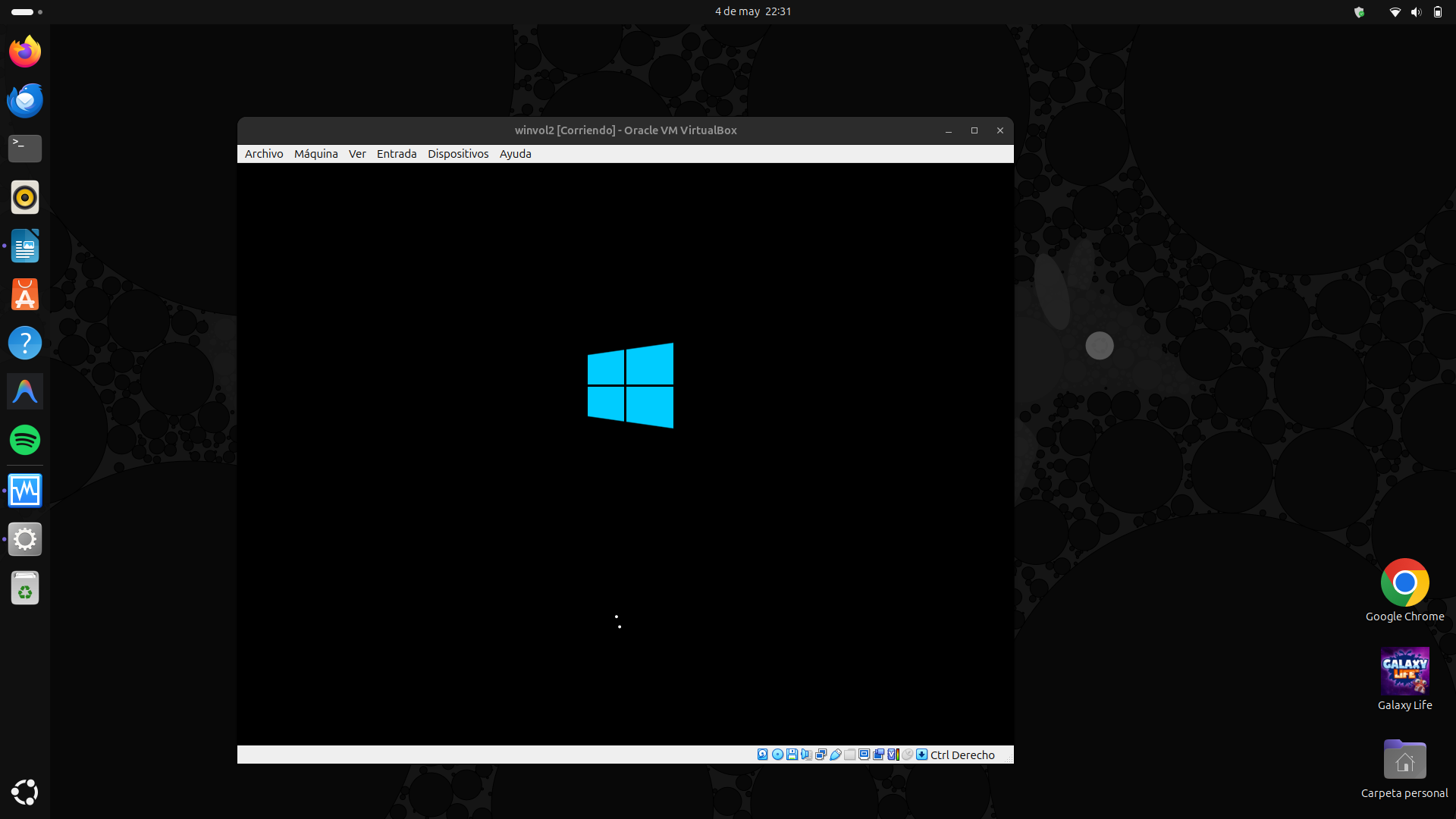 Evidencia: primer arranque de Windows Server 2019 en VirtualBox.
 -
Escritorio y Server Manager inicial
Al iniciar sesión con el usuario Administrador, se cargó el escritorio y el Server Manager con un único rol (File and Storage Services).
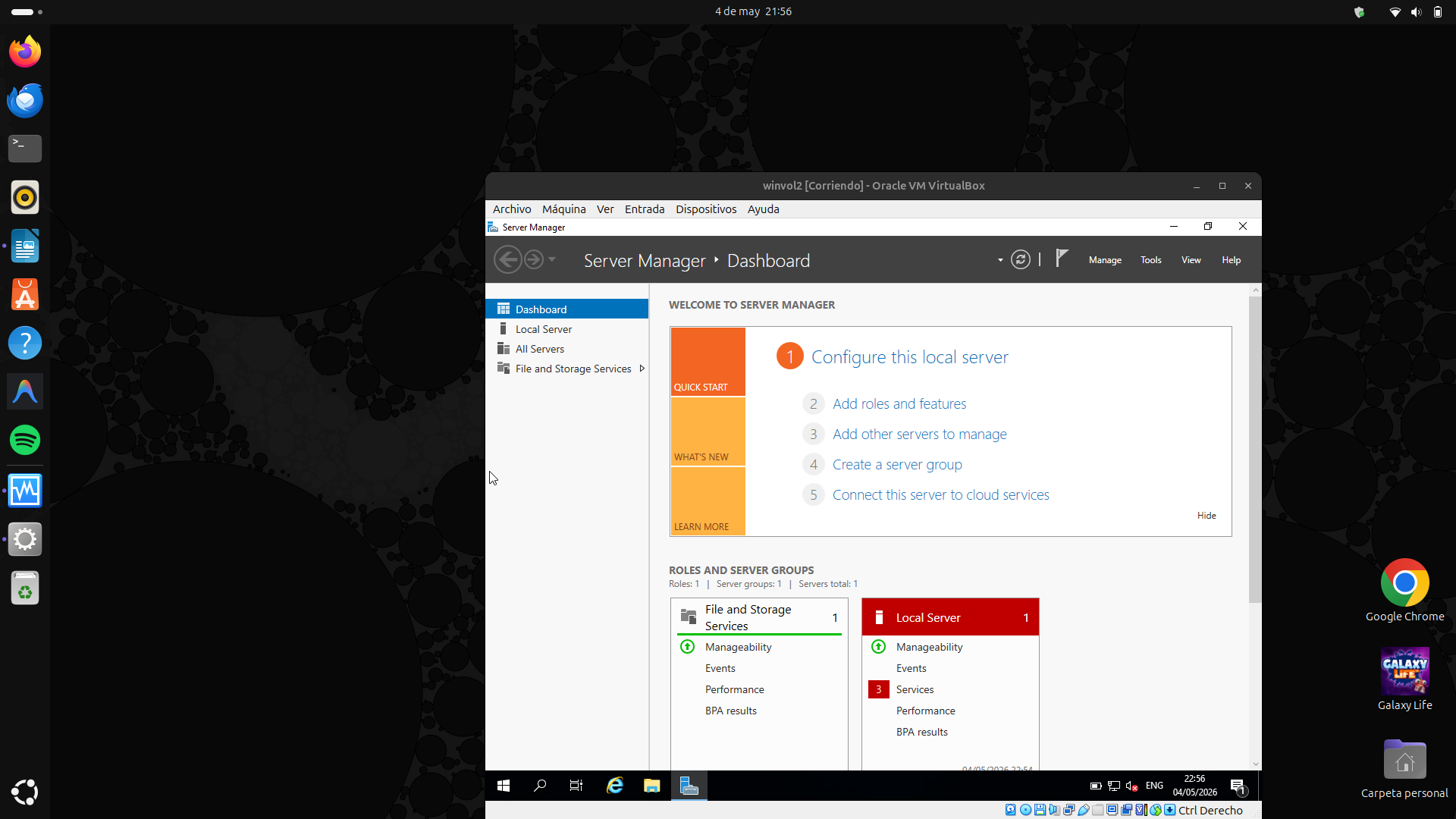 Evidencia: Server Manager mostrando el dashboard inicial con solo el rol base instalado.
1.3 Configuración inicial del sistema
-
Cambio de nombre del equipo y reinicio
Desde las propiedades del sistema se cambió el nombre del equipo a
Bobsponja. El sistema solicitó reiniciar para aplicar los cambios.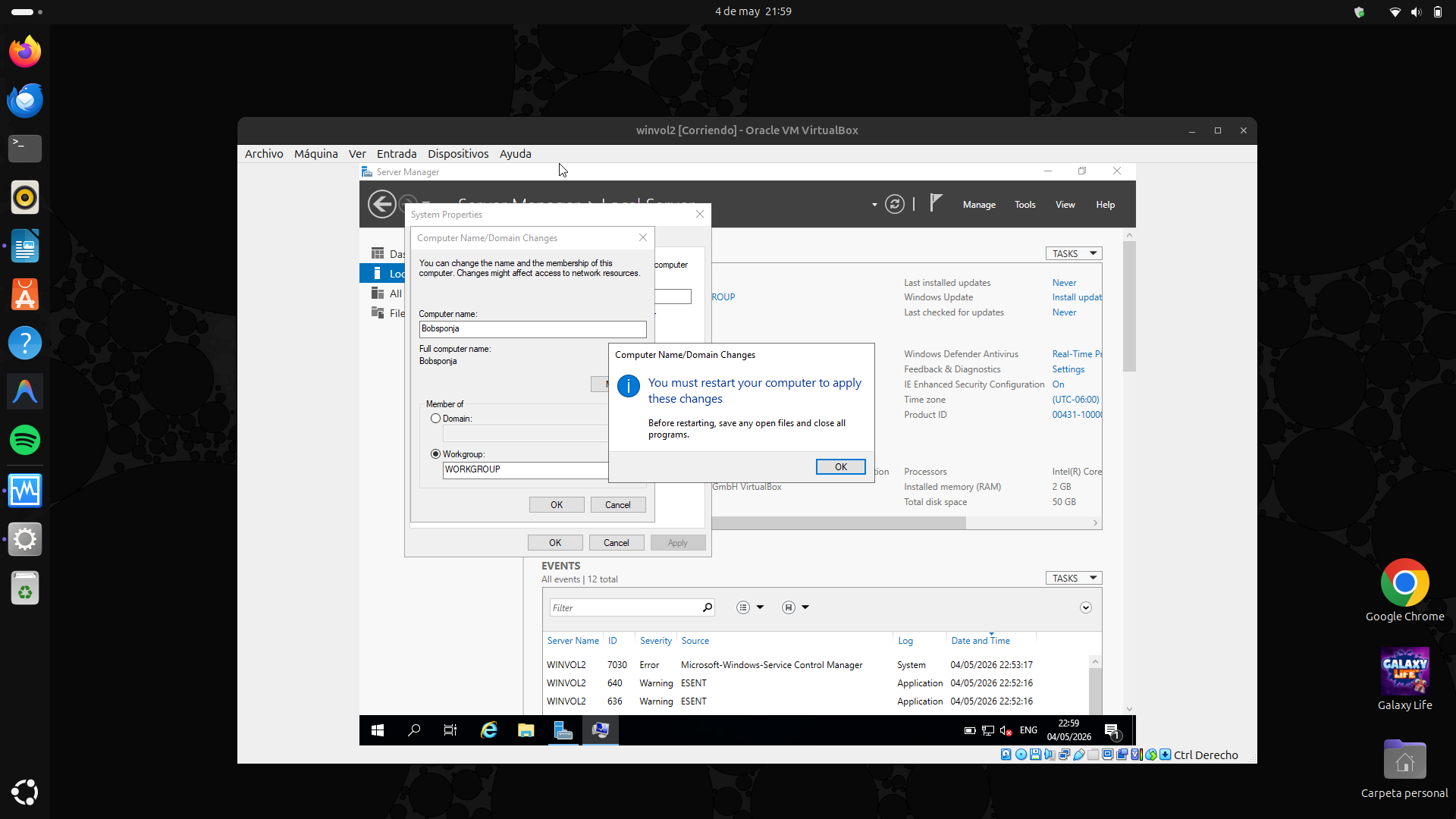 Evidencia: diálogo "Computer Name/Domain Changes" con el nombre Bobsponja y mensaje de reinicio requerido.
 -
Applying computer settings tras reinicio
El servidor aplicó la configuración del equipo al reiniciar después del cambio de nombre.
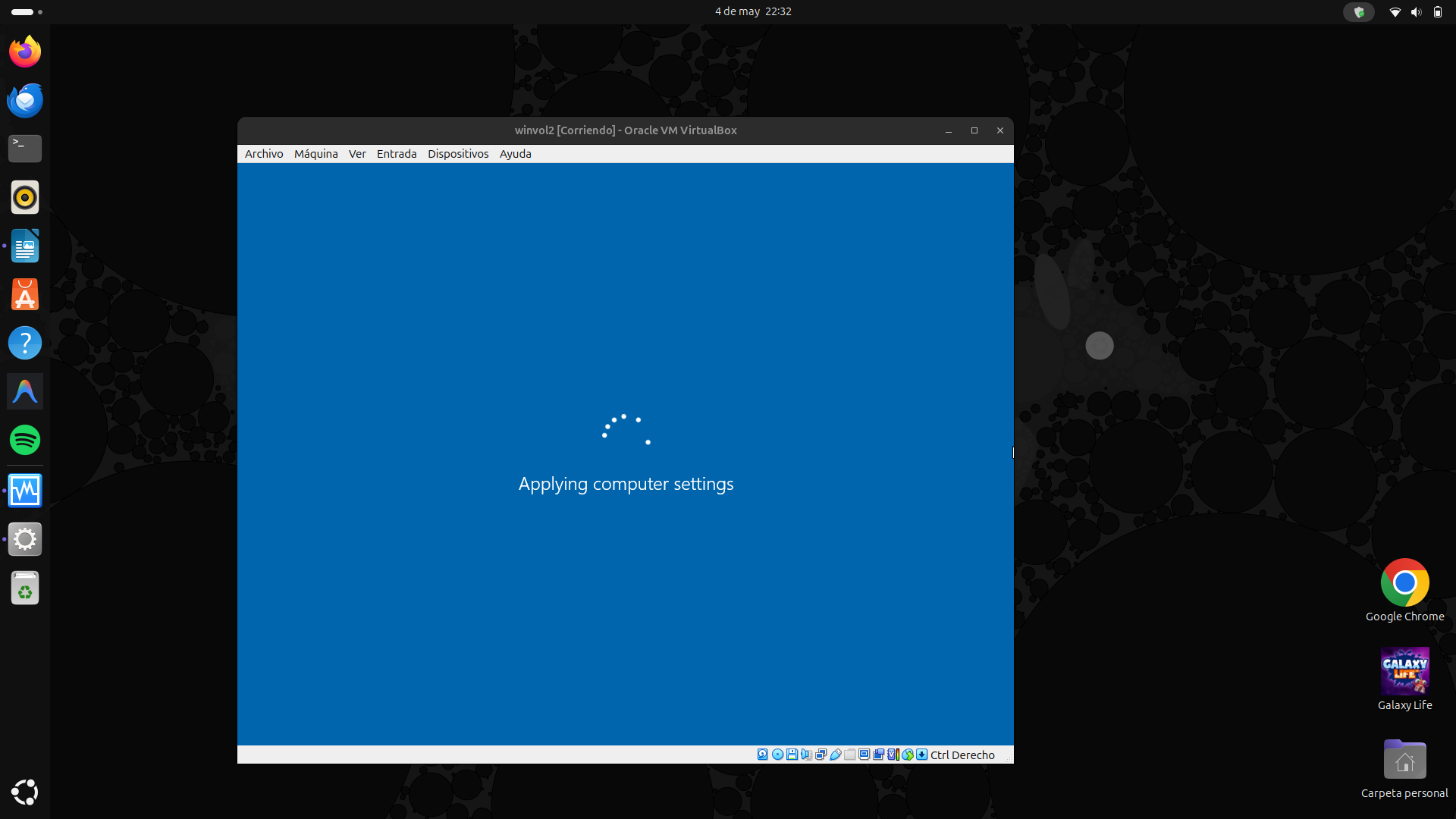 Evidencia: pantalla "Applying computer settings" tras renombrar el servidor.
1.4 Configuración de parámetros de red
⚠️ Importante: el servidor debe tener IP fija
Nunca usar DHCP para el servidor. Se asignó IP estática antes de instalar roles de red.
-
Configurar adaptador de red en VirtualBox
En la configuración de la VM → Red → Adaptador puente conectado a la interfaz física
wlp1s0para estar en la misma red que el host.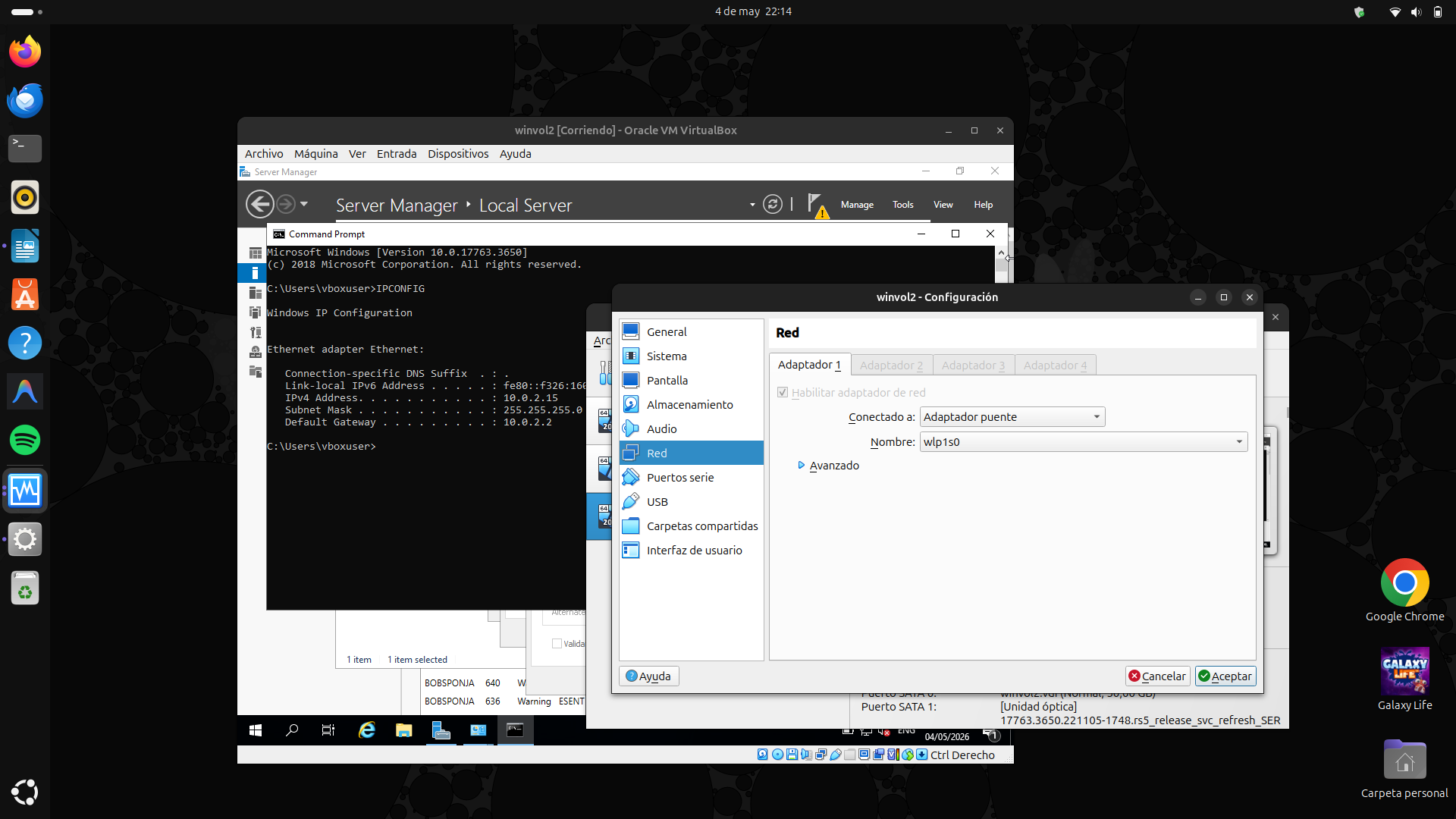 Evidencia: configuración de red en VirtualBox — Adaptador puente en
wlp1s0. -
Propiedades del adaptador Ethernet (TCP/IPv4)
Se abrió la ventana de propiedades del adaptador de red y se seleccionó el protocolo IPv4. Se observó que IPv6 se dejó deshabilitado para simplificar la configuración.
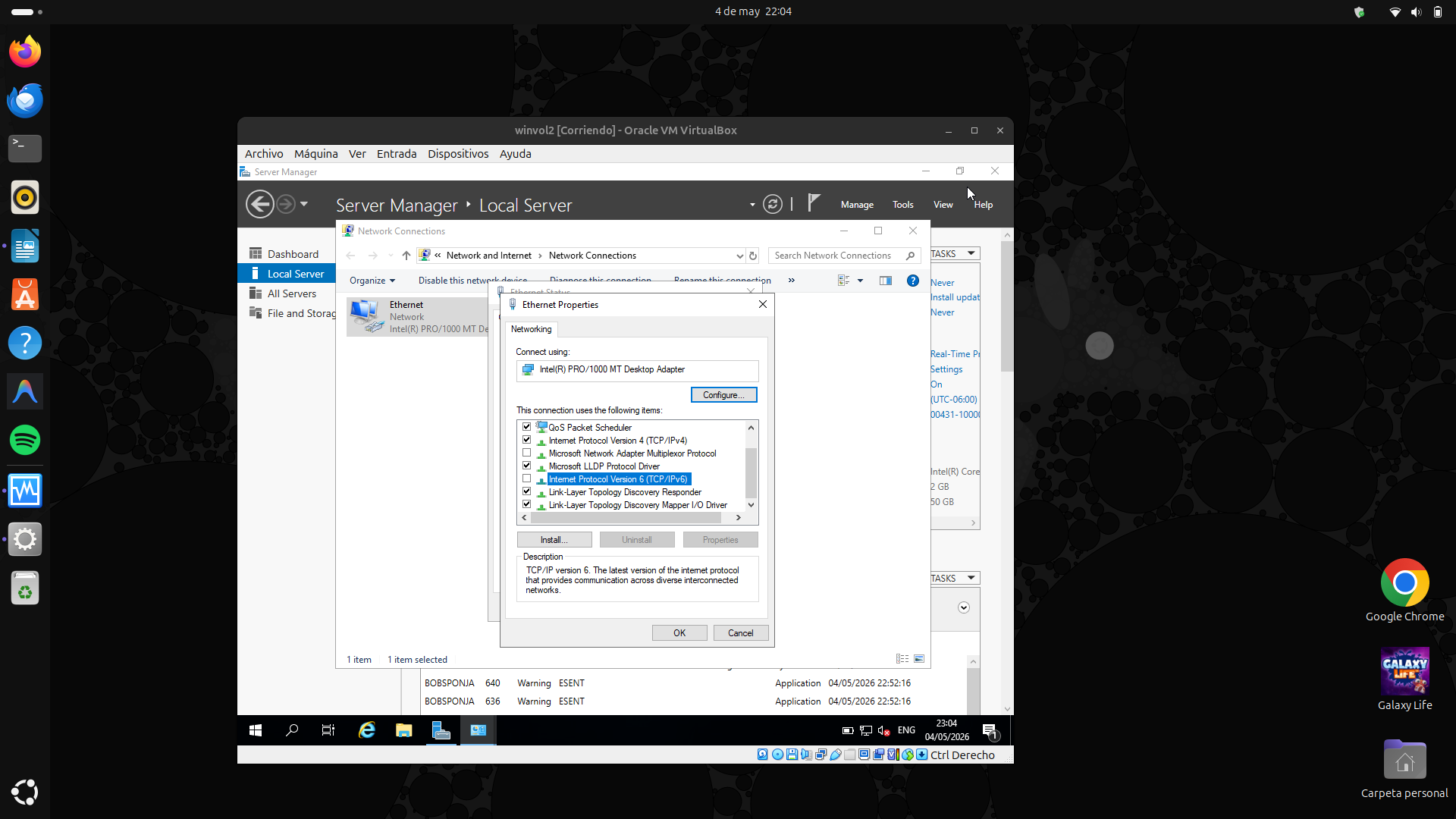 Evidencia: propiedades del adaptador Ethernet — selección del protocolo TCP/IPv4.
 -
IP estática asignada al servidor
Se configuró: IP:
192.168.1.69, máscara255.255.255.0, puerta de enlace192.168.1.254, DNS preferido192.168.1.69(propio servidor).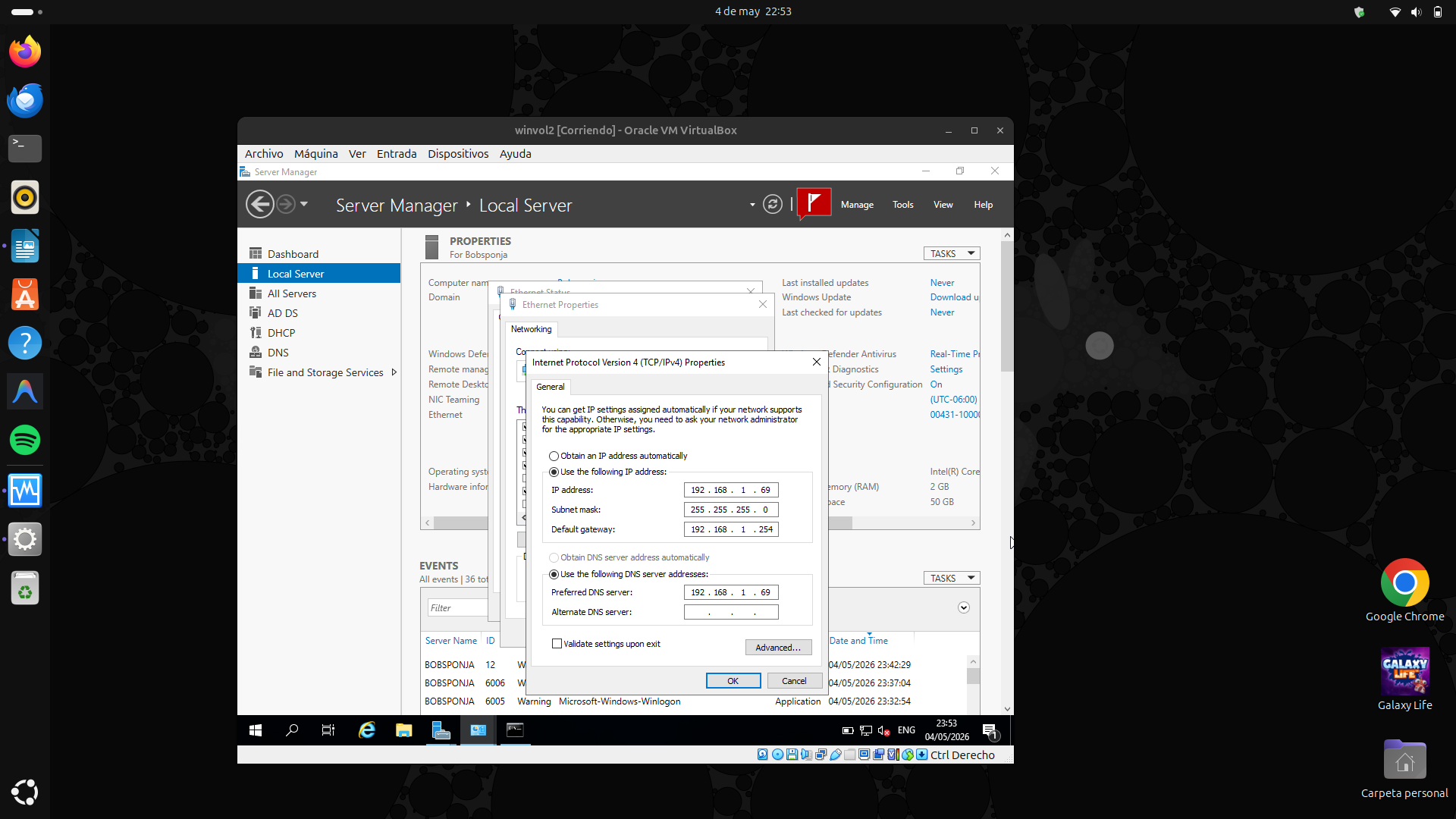 Evidencia: propiedades TCP/IPv4 con IP estática
192.168.1.69y DNS apuntando al propio servidor. -
Verificación con IPCONFIG
Desde CMD se ejecutó
IPCONFIGpara confirmar la IP asignada. Se verificó tanto la IP original (10.0.2.15) como la nueva configuración estática (192.168.1.69).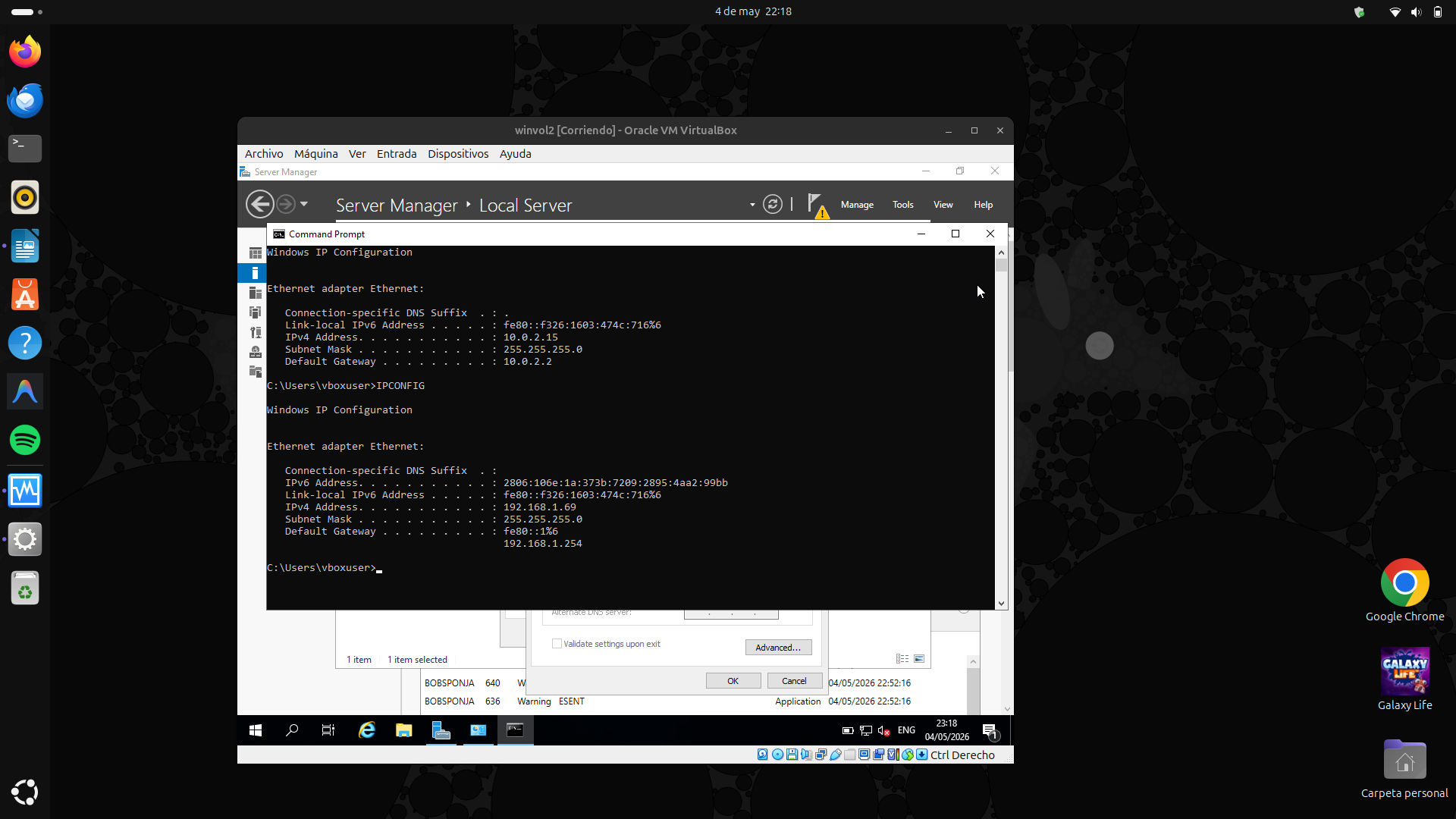 Evidencia: resultado de
IPCONFIGmostrando la configuración de red del servidor.
1.5 Instalación y configuración de Active Directory (AD DS)
-
Asistente de Agregar Roles — "Before You Begin"
Se abrió el asistente de agregar roles desde Server Manager. La pantalla inicial indica los prerequisitos previos a la instalación.
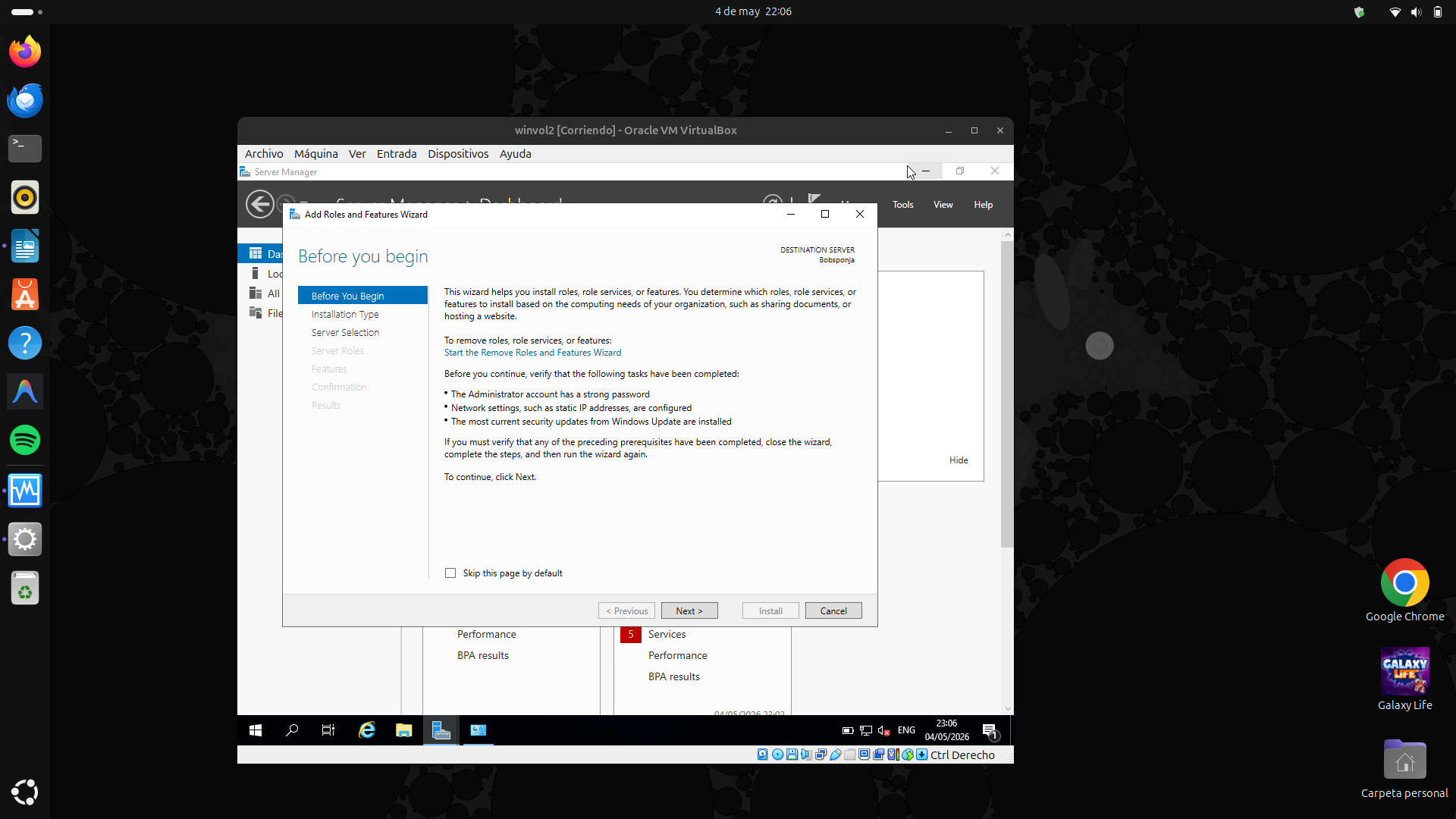 Evidencia: asistente "Add Roles and Features" — pantalla inicial "Before you begin".
 -
Selección del rol AD DS — primer intento
Se marcaron los roles: Active Directory Domain Services, DHCP Server y DNS Server desde el asistente "Add Roles and Features".
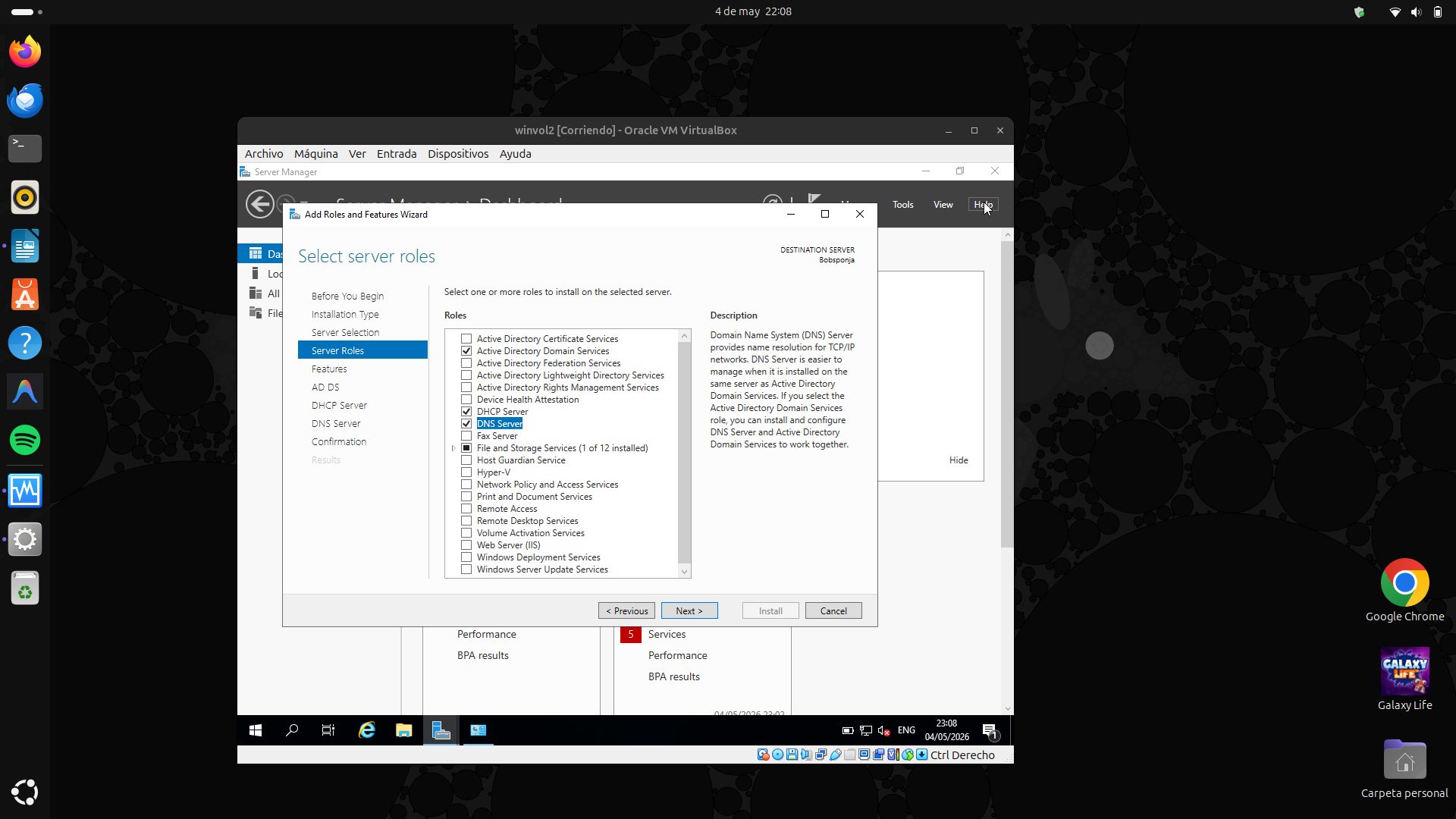 Evidencia: primera vista de selección de roles del servidor — AD DS, DHCP y DNS marcados.
 -
Selección final de roles — vista con DNS Server resaltado
Se confirmó la selección marcando Active Directory Domain Services, DHCP Server y DNS Server. Al seleccionar AD DS, apareció el diálogo para agregar las herramientas de gestión requeridas.
 Evidencia: selección de roles — DNS Server resaltado con AD DS y DHCP Server marcados.
 -
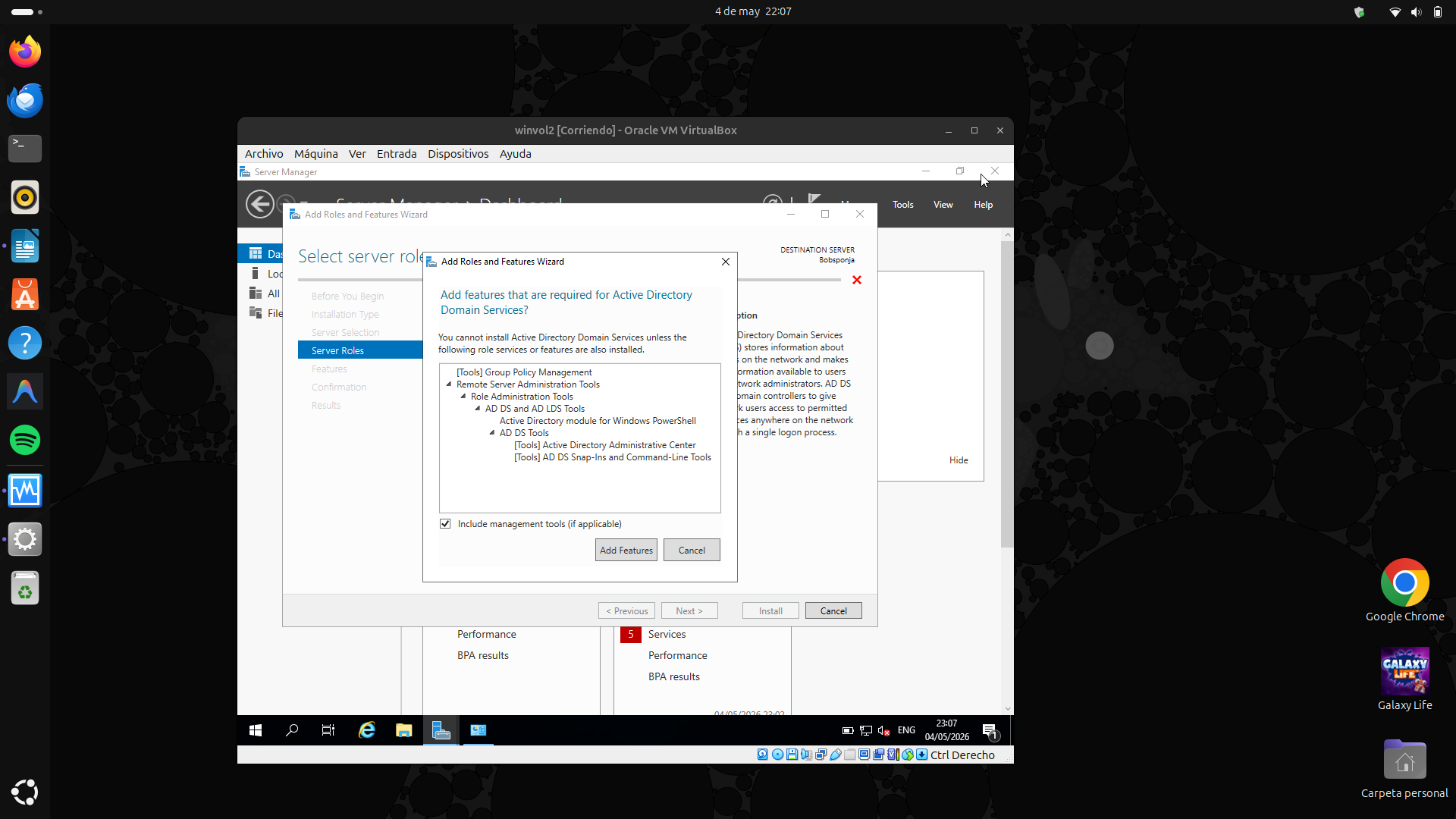
Confirmación de features adicionales para AD DS
El asistente solicitó agregar las herramientas de administración de AD DS incluyendo Group Policy Management, AD DS Tools y Active Directory Administrative Center.
Evidencia: diálogo para agregar features requeridas por Active Directory Domain Services.
-
Progreso de instalación de roles
Se instalaron los roles: Active Directory Domain Services, DHCP Server, DNS Server y las herramientas de administración asociadas.
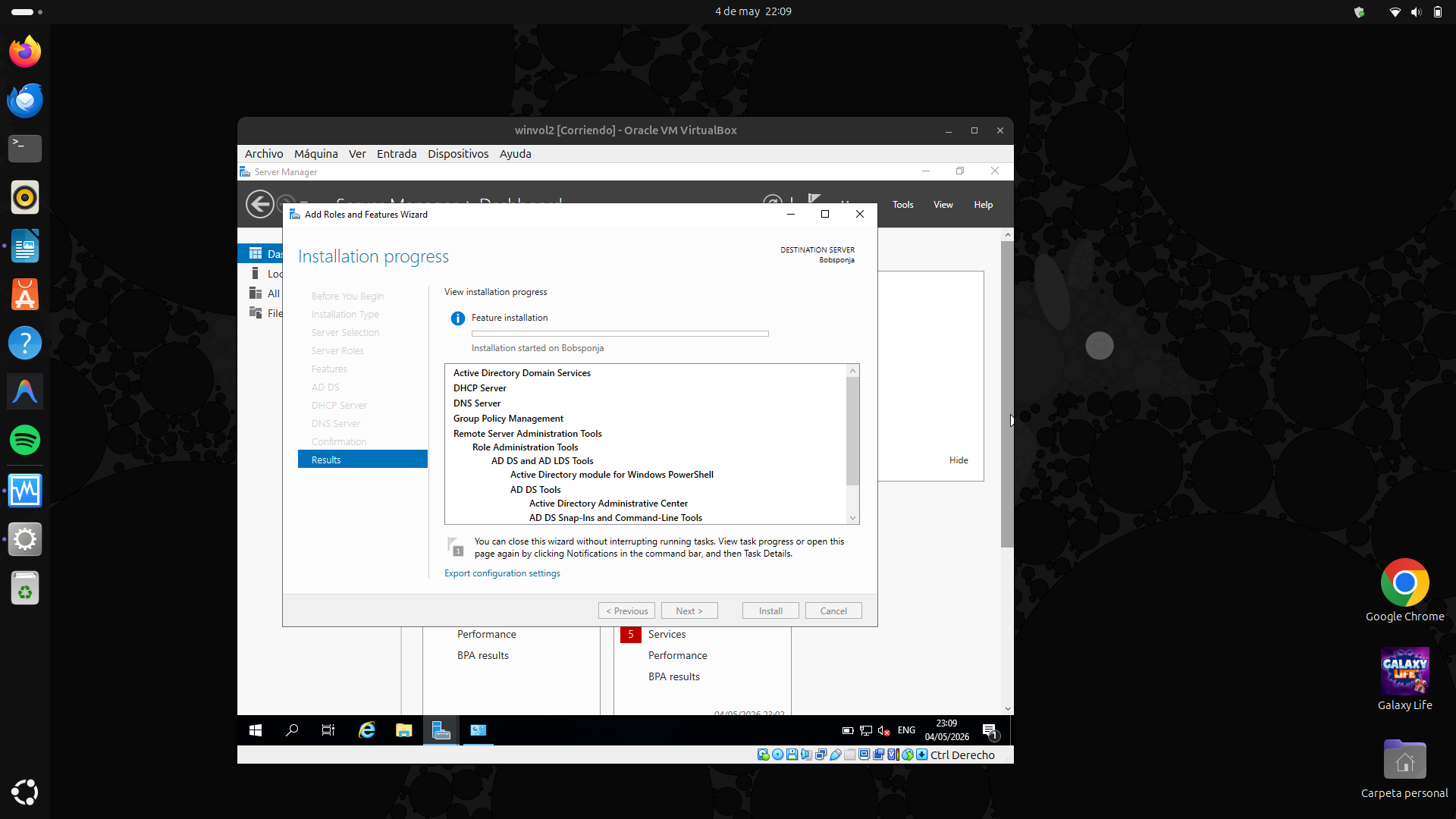 Evidencia: progreso de instalación mostrando AD DS, DHCP Server y DNS Server en proceso.
 -
Deployment Configuration — "Add a new forest" con nombre de dominio
Tras instalar el rol, se inició el asistente de configuración de AD DS. Se seleccionó "Add a new forest" y se especificó el nombre del dominio raíz:
HOTEL.CLANDESTINO.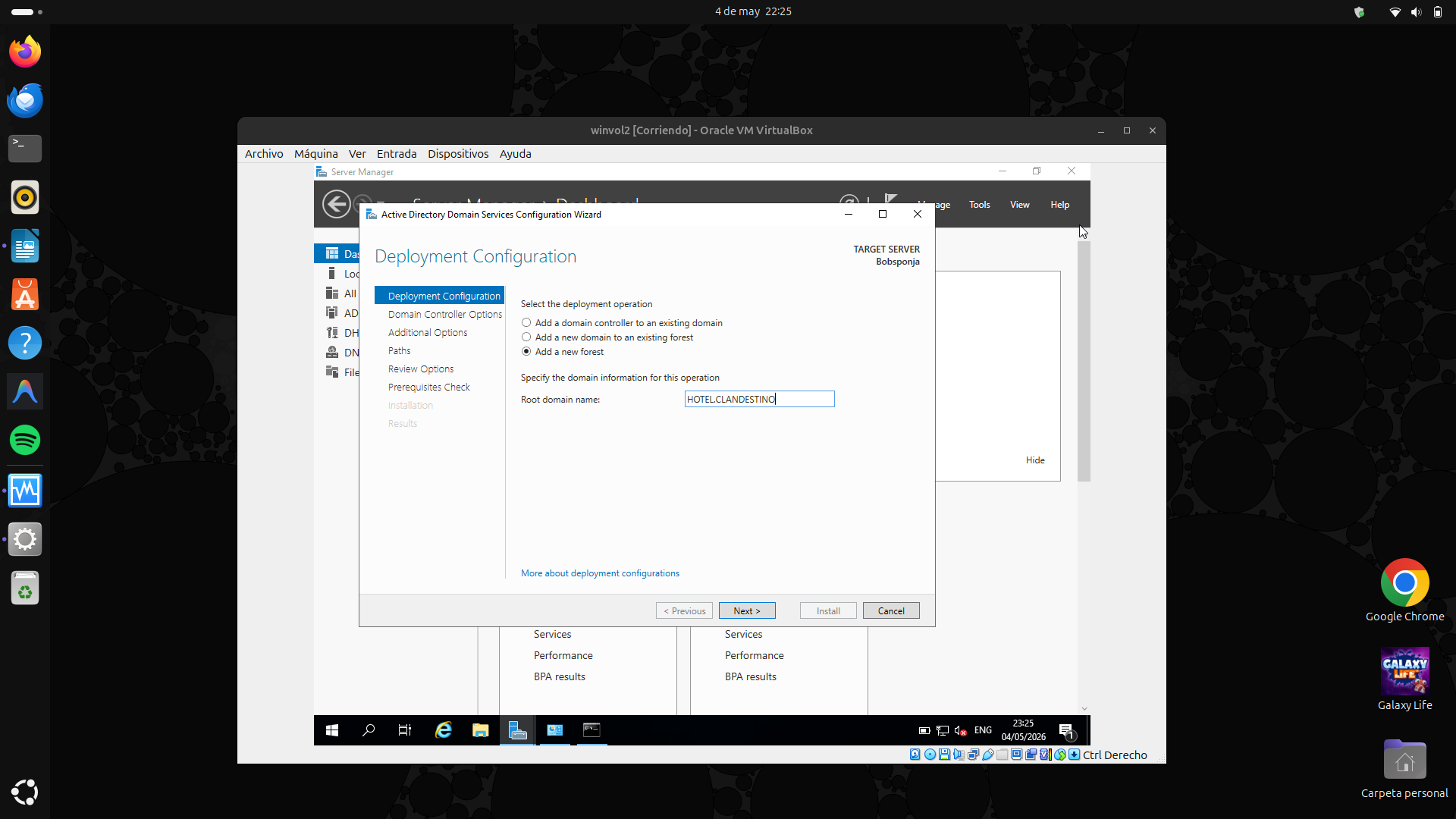 Evidencia: asistente AD DS — "Add a new forest" con Root domain name:
HOTEL.CLANDESTINO. -
Deployment Configuration — modo alternativo (agregar DC a dominio existente)
También se exploró la opción de agregar un controlador de dominio a un dominio ya existente para comprender las diferencias entre ambas opciones de despliegue.
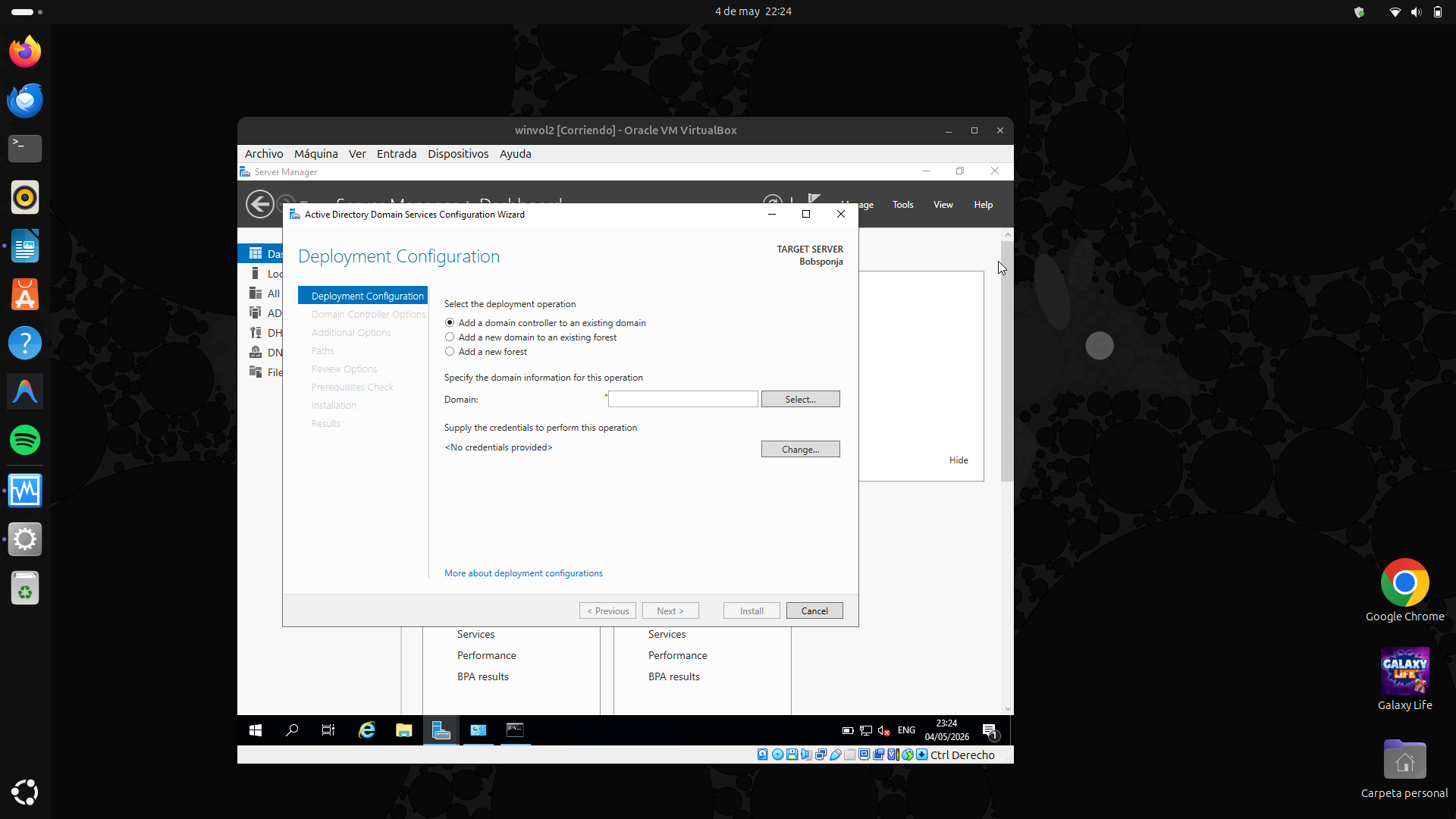 Evidencia: asistente de configuración AD DS — opción "Add a domain controller to an existing domain".
 -
Domain Controller Options — contraseña DSRM
Se configuraron las opciones del controlador de dominio: nivel funcional Windows Server 2016, DNS y Global Catalog habilitados. Se estableció la contraseña de modo de restauración (DSRM).
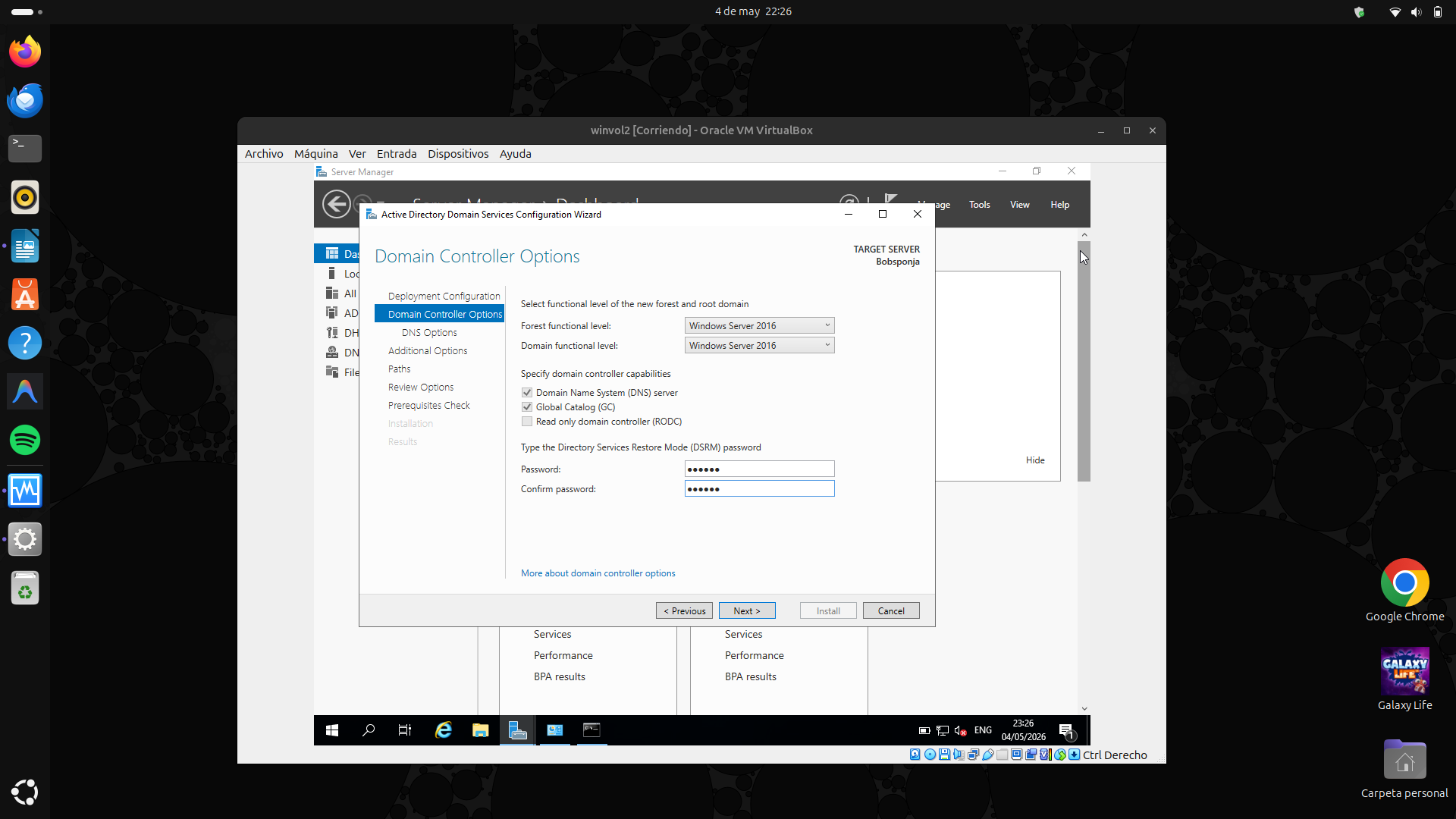 Evidencia: opciones del DC — nivel funcional Windows Server 2016 y contraseña DSRM configurada.
 -
Additional Options — nombre NetBIOS
Se verificó el nombre NetBIOS del dominio:
HOTEL, correspondiente al dominioHOTEL.CLANDESTINO.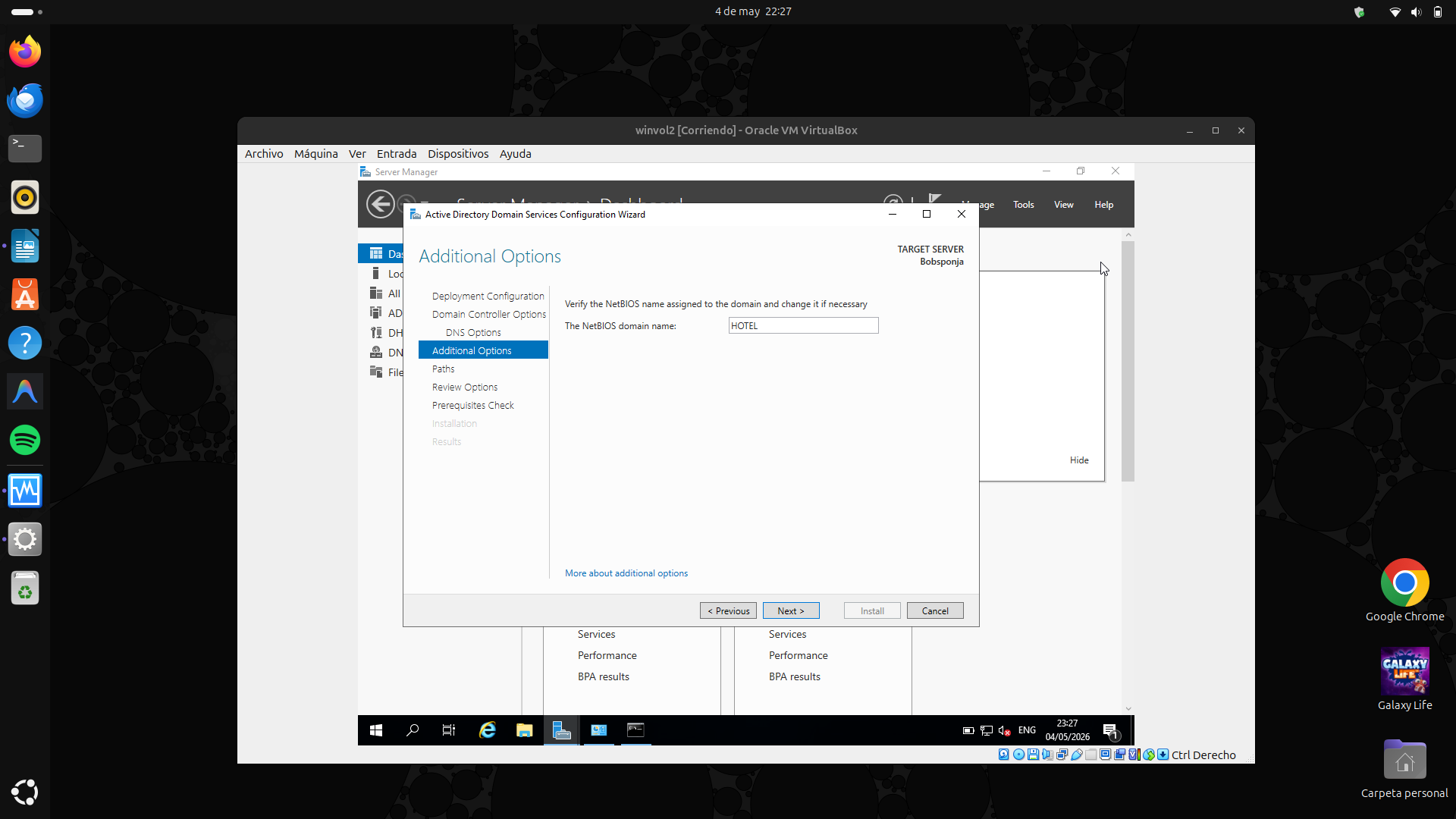 Evidencia: opciones adicionales — nombre NetBIOS del dominio asignado como
HOTEL. -
Prerequisites Check — todo correcto
La verificación de prerequisitos pasó exitosamente. El sistema mostró "All prerequisite checks passed successfully" con algunas advertencias informativas sobre criptografía.
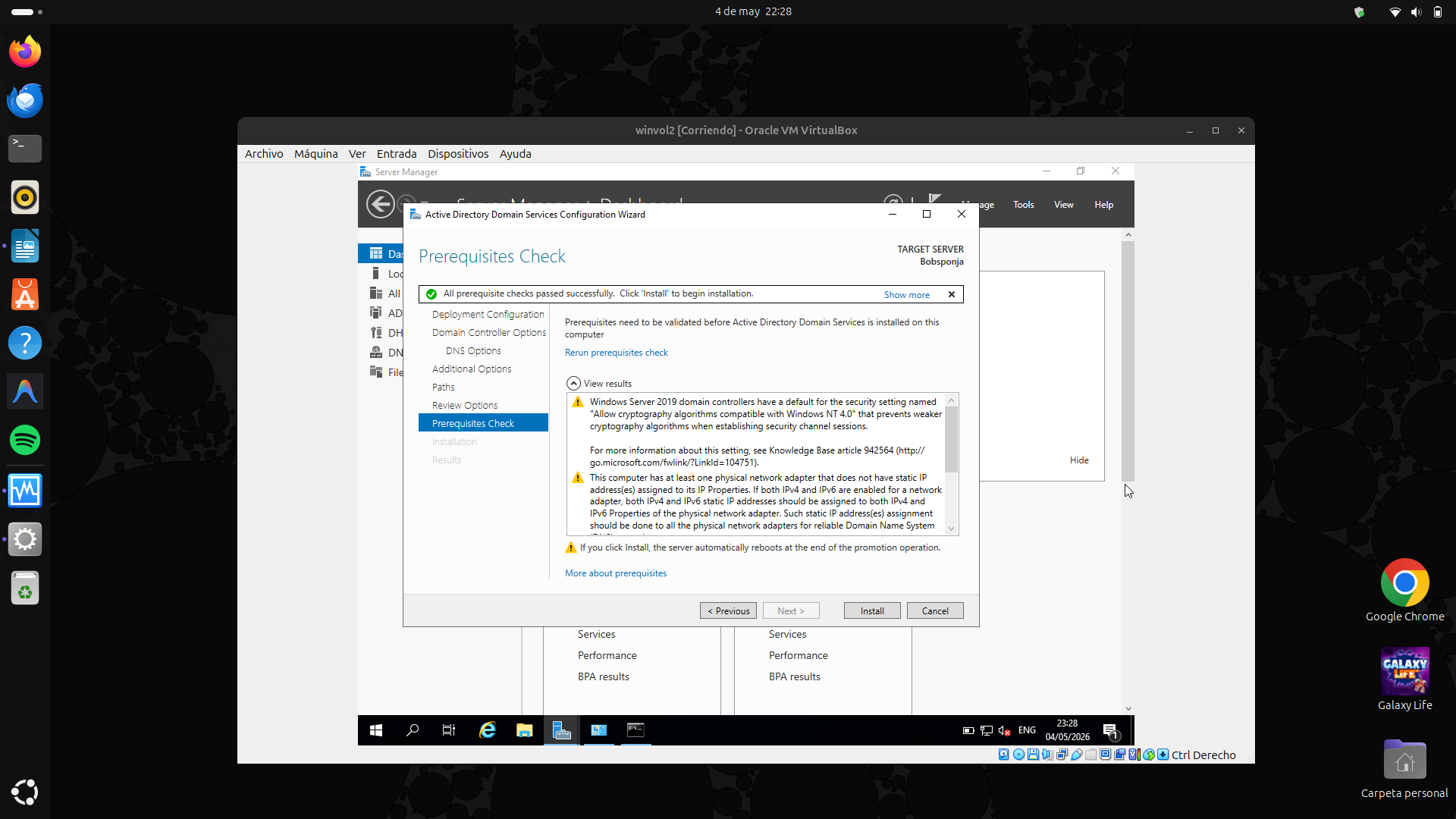 Evidencia: verificación de prerequisitos completada exitosamente — listo para instalar.
1.6 Verificación de Active Directory y estructura de dominio
-
Usuarios y equipos de AD — estructura del dominio
Se abrió la consola "Active Directory Users and Computers" confirmando que el dominio
HOTEL.CLANDESTINOfue creado correctamente con sus contenedores predeterminados.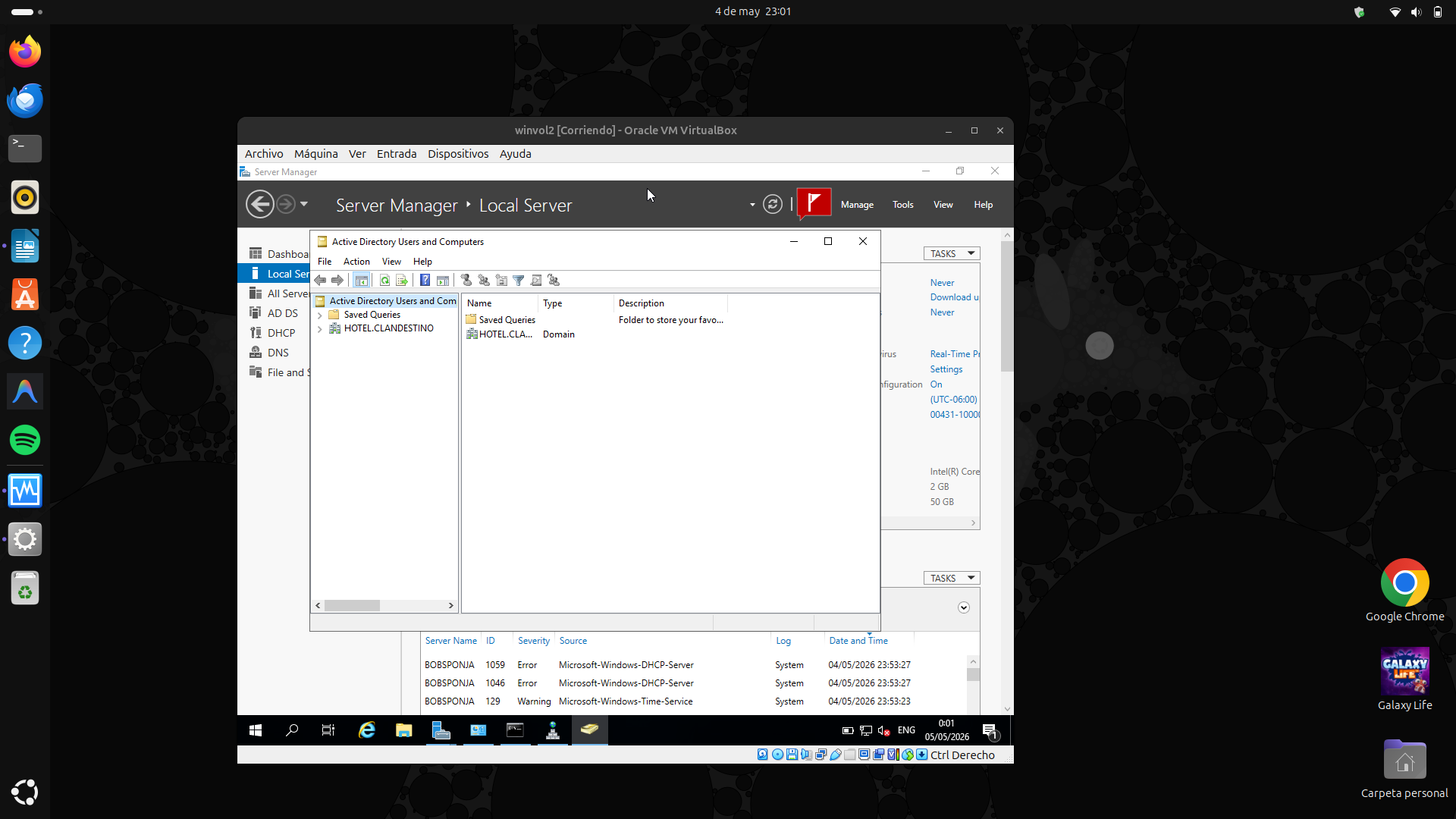 Evidencia: consola AD Users and Computers mostrando el dominio
HOTEL.CLANDESTINO. -
Dashboard con roles AD DS, DHCP y DNS activos
El Server Manager muestra los 4 roles instalados y funcionando: AD DS, DHCP, DNS y File and Storage Services.
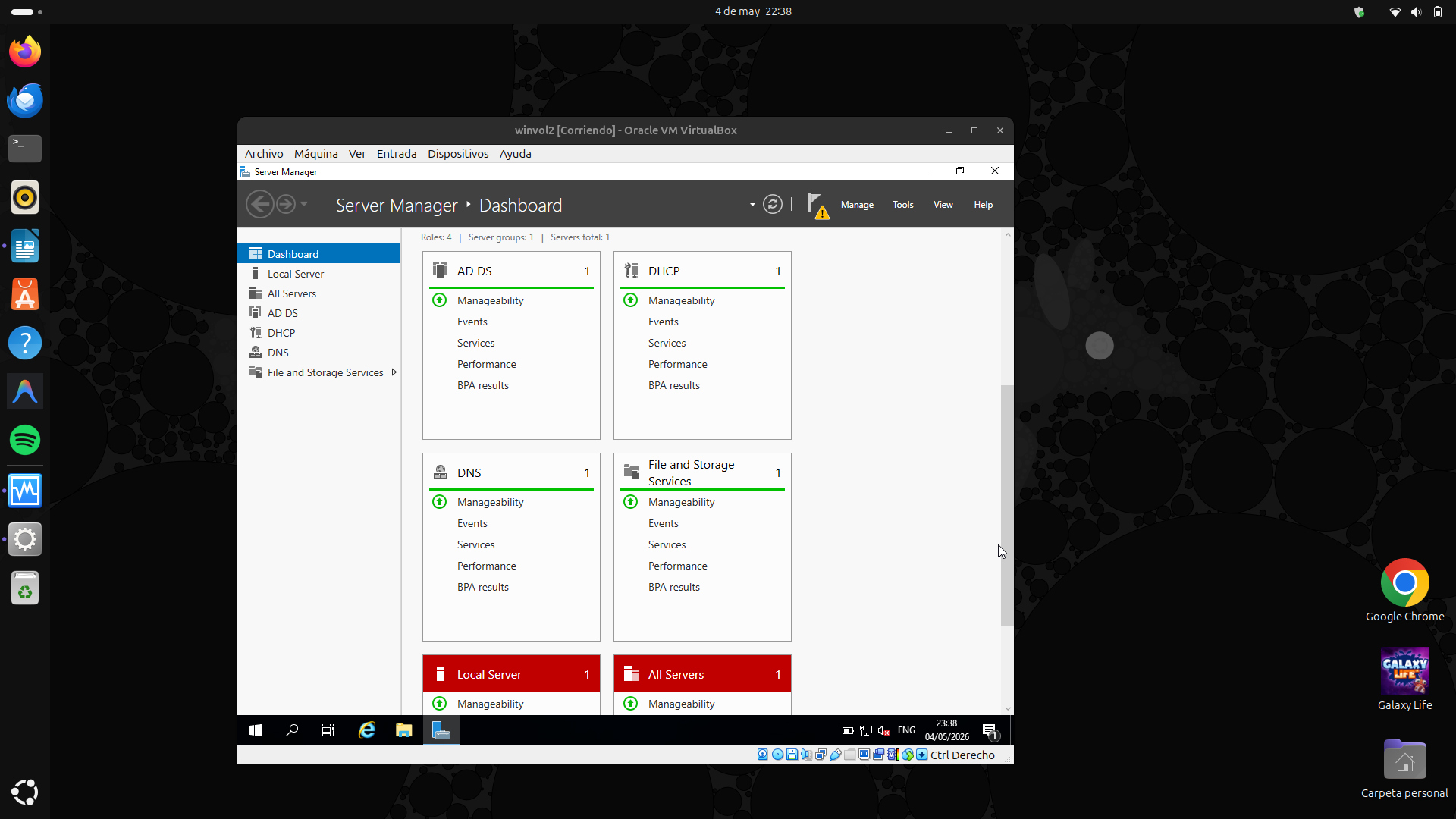 Evidencia: Server Manager Dashboard con AD DS, DHCP, DNS y File Services activos (verde).
1.7 Creación de cuentas de usuario en AD
-
Crear usuario ARENITA
Se creó el usuario
ARENITAcon nombre de inicio de sesiónarenitaxd@HOTEL.CLANDESTINOen la OU Users del dominio.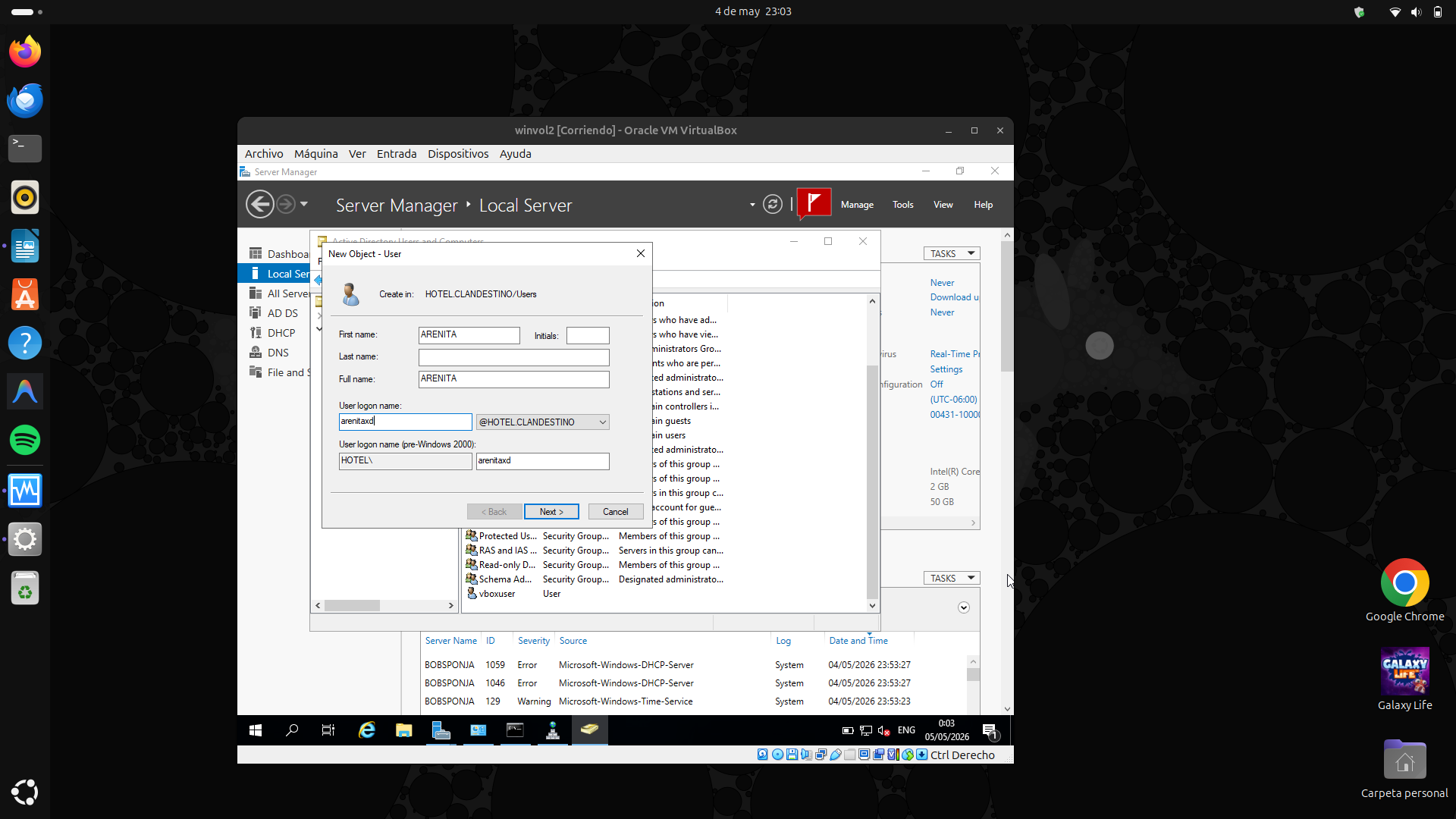 Evidencia: formulario "New Object - User" creando el usuario ARENITA.
 -
Crear usuario ELVENUDO
Se creó el usuario
ELVENUDOcon nombre de inicio de sesiónelvenudoxd@HOTEL.CLANDESTINO.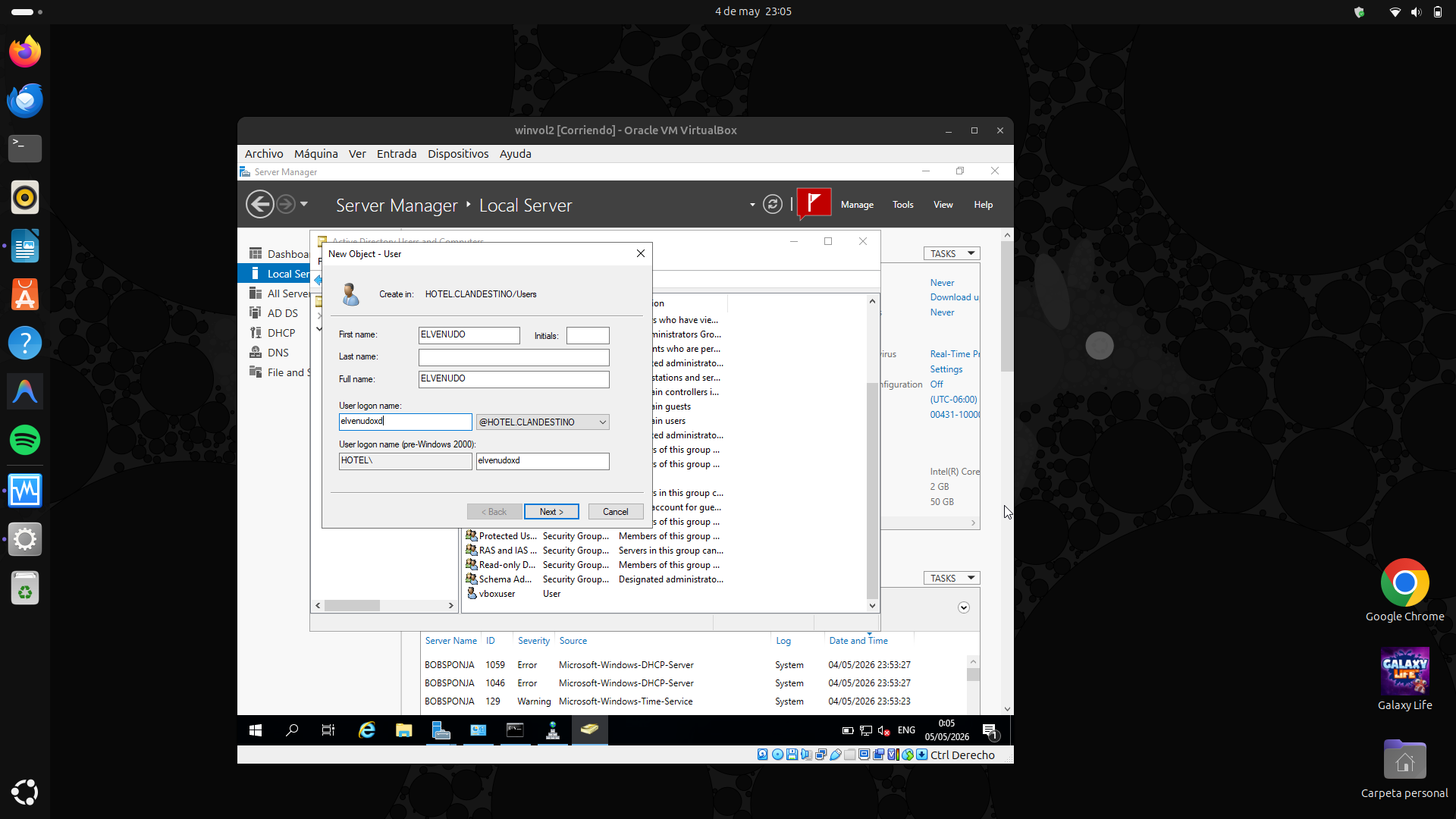 Evidencia: formulario "New Object - User" creando el usuario ELVENUDO.
 -
Grupo SELACOMEN — miembros del dominio
Se creó el grupo de seguridad
SELACOMENcon alcance "Domain local" y se agregaron los usuariosARENITA,ELVENUDOyGARYcomo miembros.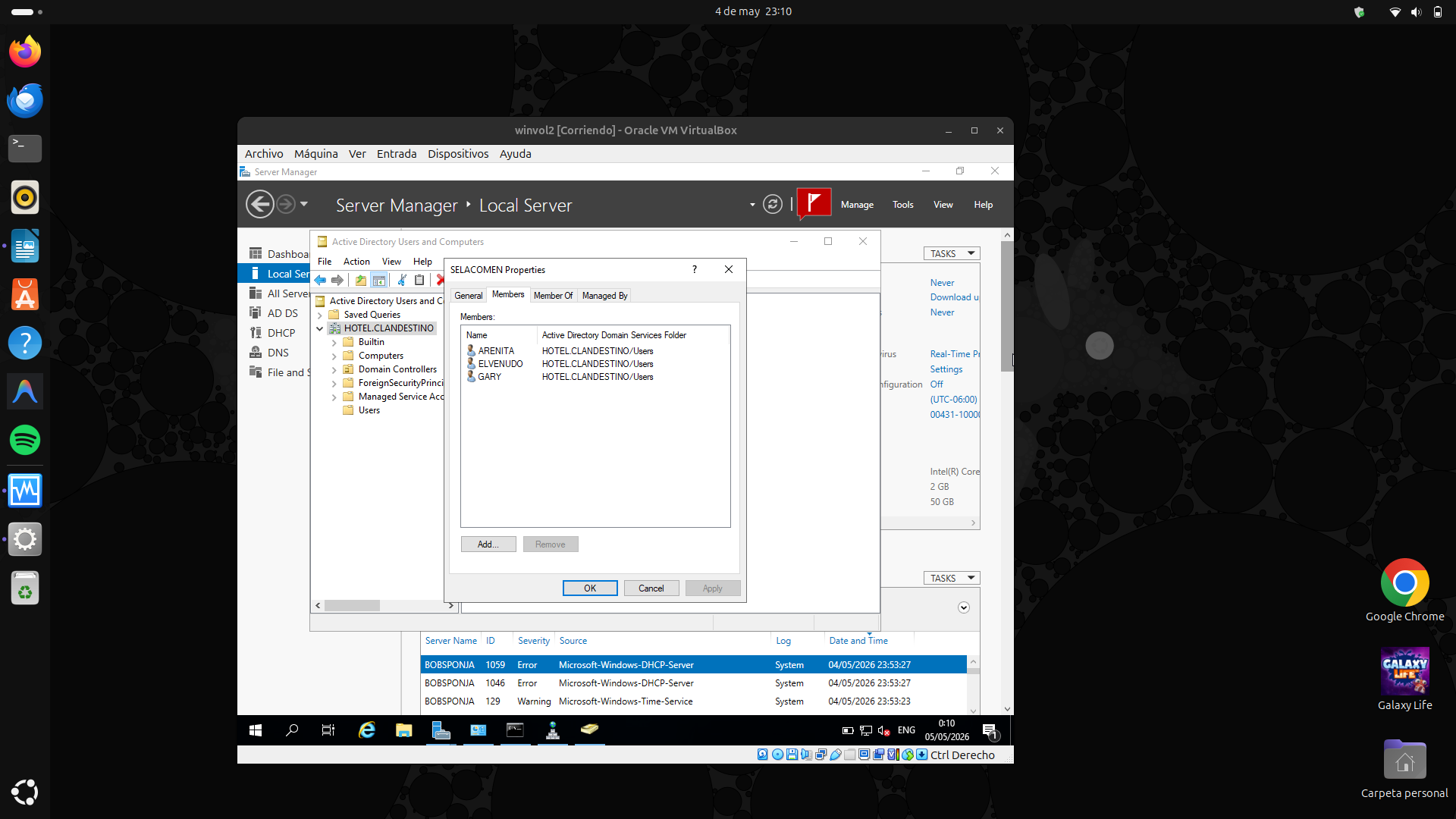 Evidencia: propiedades del grupo SELACOMEN con miembros ARENITA, ELVENUDO y GARY.
 -
Propiedades del grupo SELACOMEN
Vista general del grupo SELACOMEN mostrando su tipo (Security) y ámbito (Domain local) dentro del dominio HOTEL.CLANDESTINO.
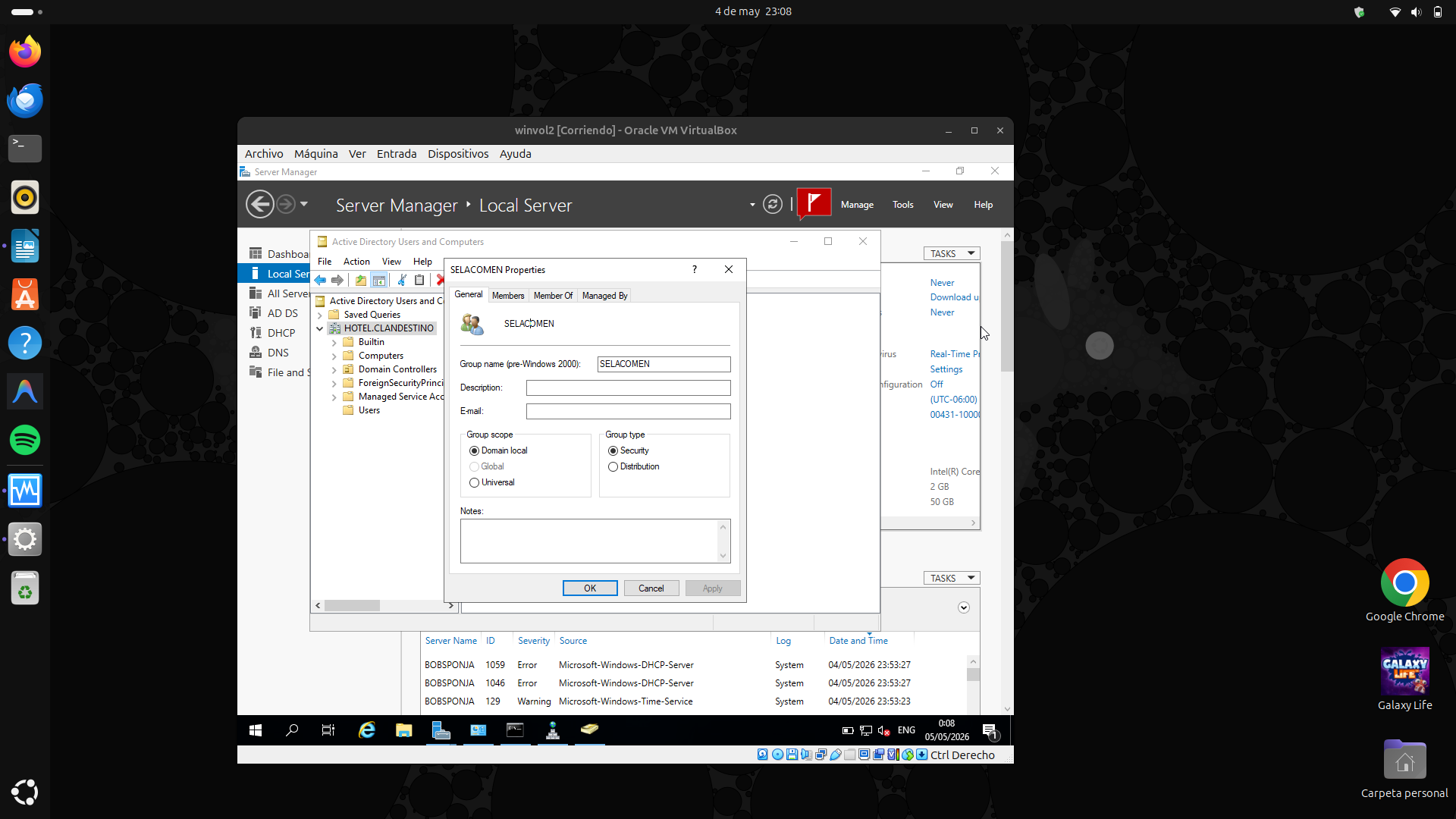 Evidencia: propiedades generales del grupo de seguridad SELACOMEN.
1.8 Configuración del servidor DNS
-
Asistente "New Zone Wizard"
Se creó una nueva zona de búsqueda inversa en el DNS Manager para la red
192.168.1.x.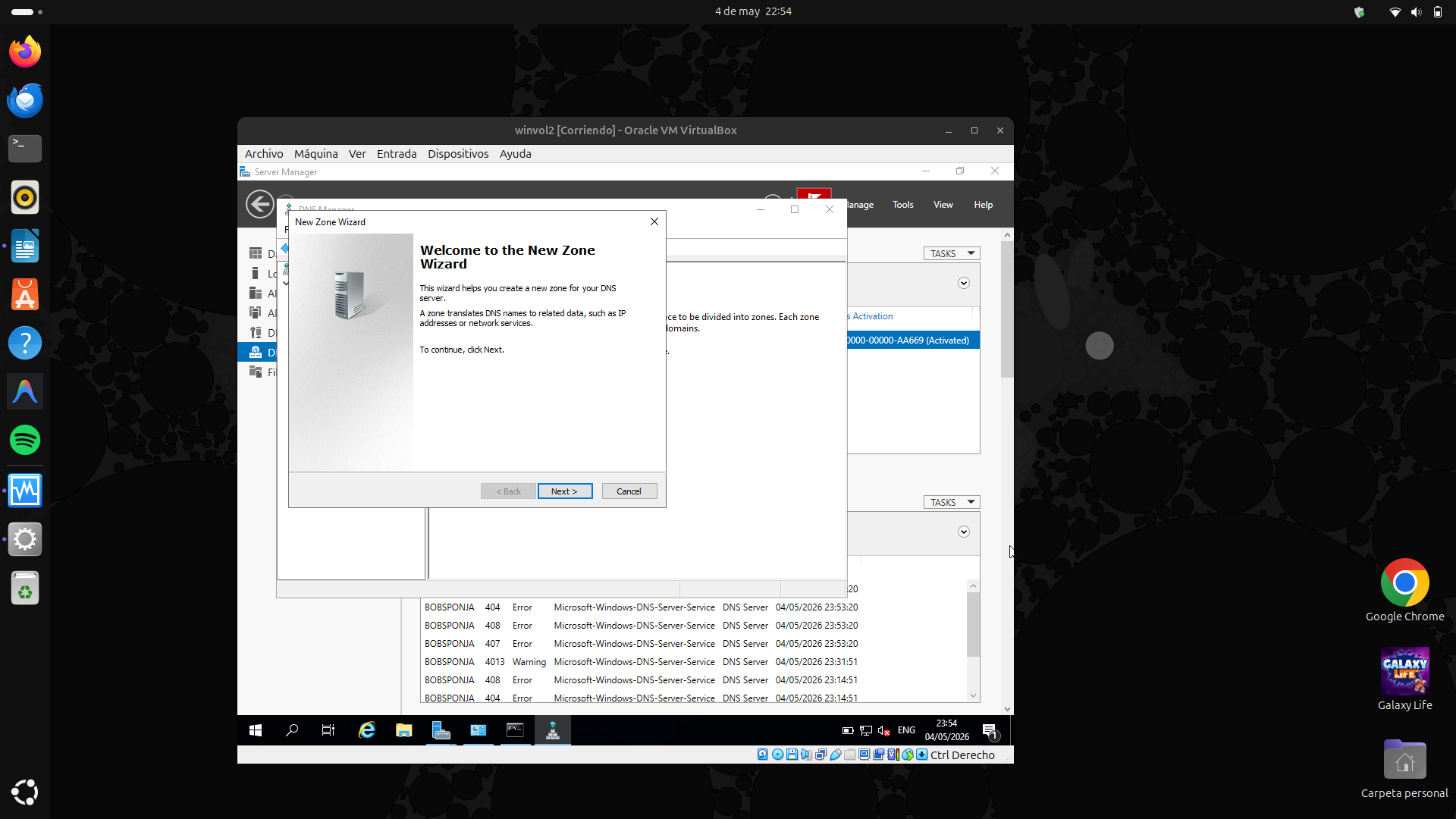 Evidencia: asistente "New Zone Wizard" — bienvenida para crear nueva zona DNS.
 -
Reverse Lookup Zone Name
Se configuró el ID de red
192.168.1para la zona de búsqueda inversa, generando automáticamente la zona1.168.192.in-addr.arpa.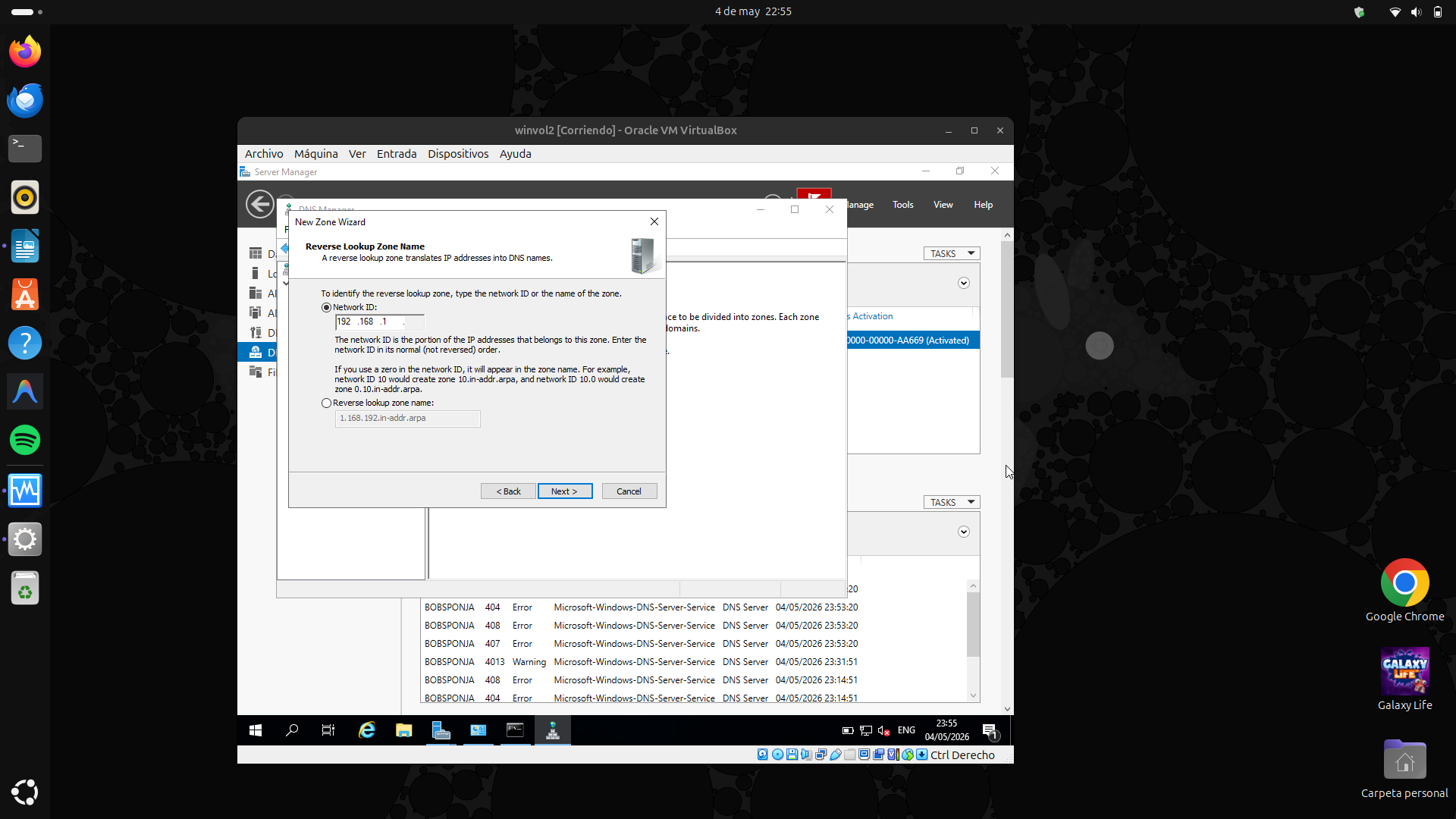 Evidencia: configuración de zona de búsqueda inversa con ID de red
192.168.1. -
Zona inversa creada y activa
El DNS Manager muestra la zona inversa
1.168.192.in-addr.arpacomo Active Directory-Integrated y en estado Running.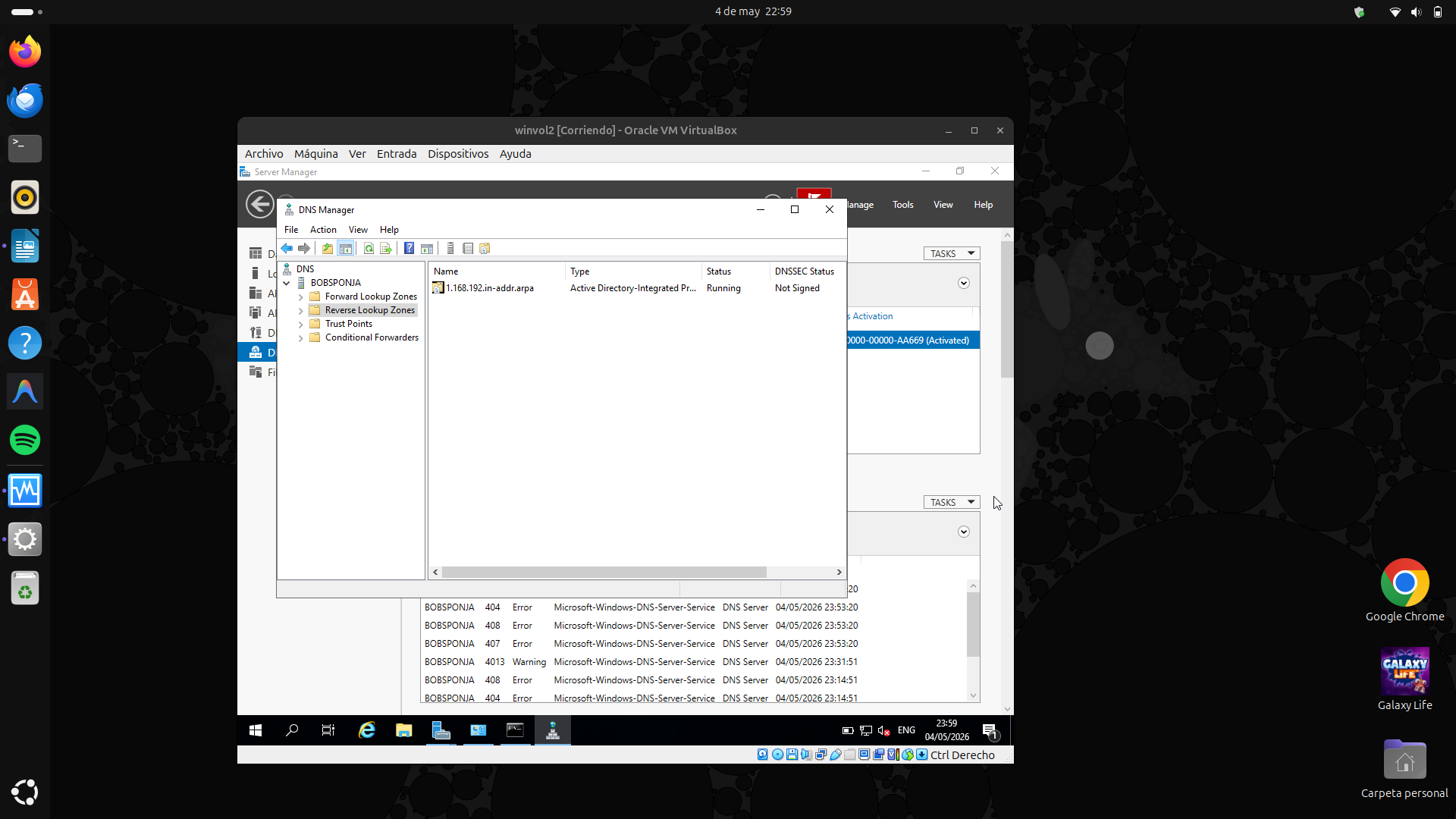 Evidencia: DNS Manager mostrando la zona de búsqueda inversa activa e integrada con AD.
1.9 Verificación de conectividad y recursos compartidos
-
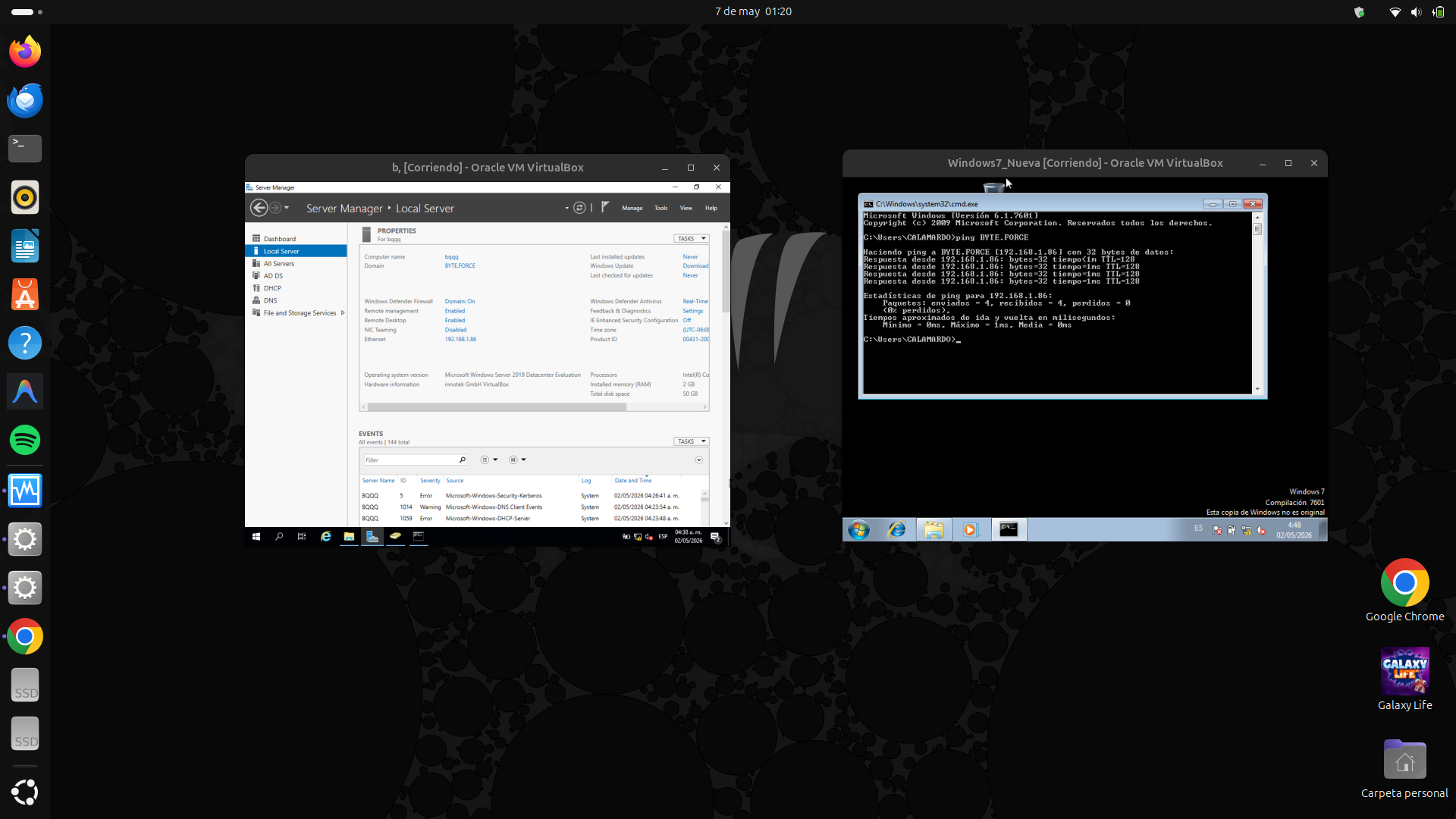
Ping desde host Linux al servidor
Desde la máquina host (Linux) se realizó un ping de 4 paquetes a la IP del servidor
192.168.1.86. Resultado: 0% pérdida de paquetes, tiempo promedio <1ms.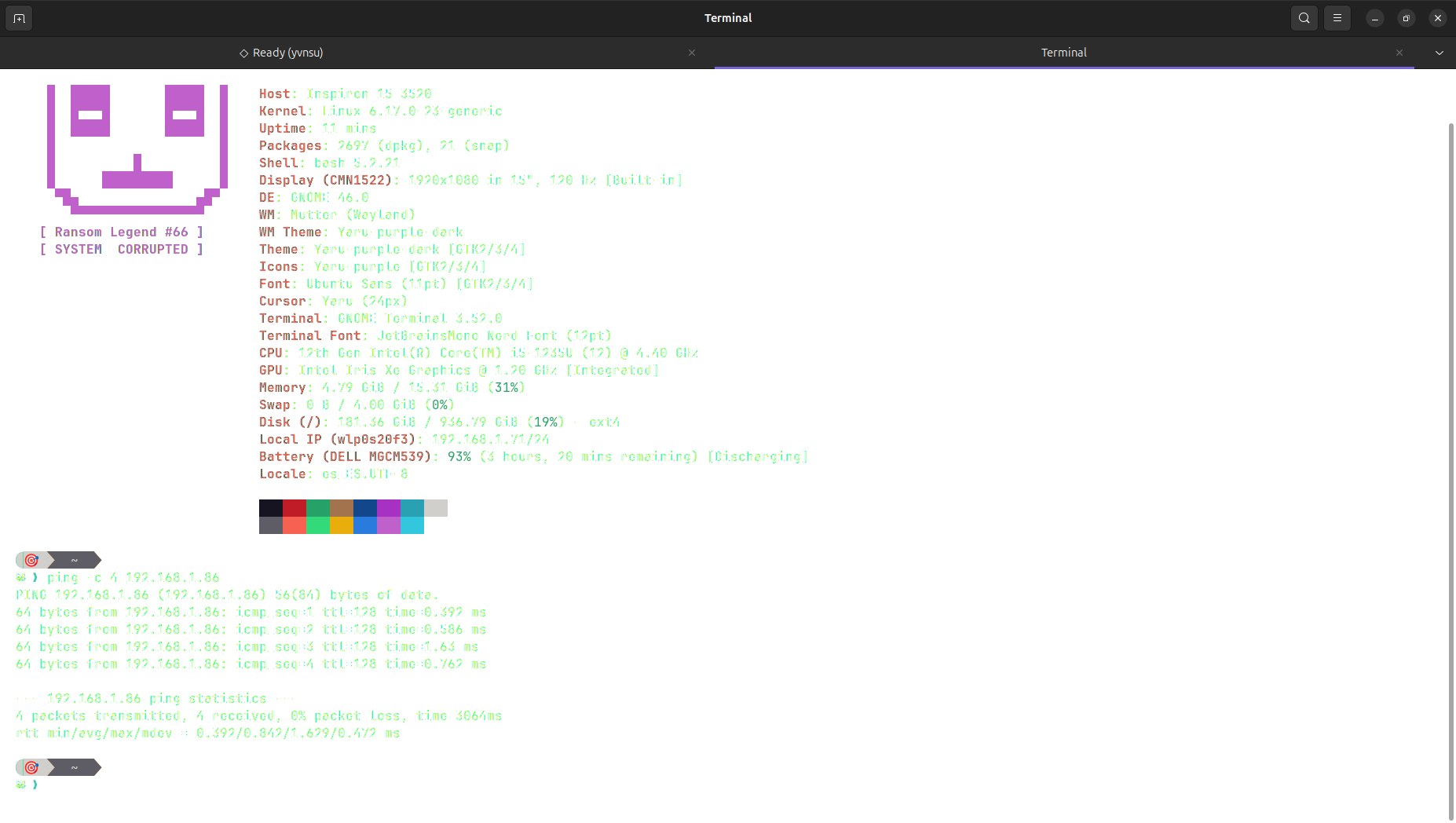 Evidencia: ping exitoso de 4 paquetes a
192.168.1.86desde el host Linux (0% packet loss). -
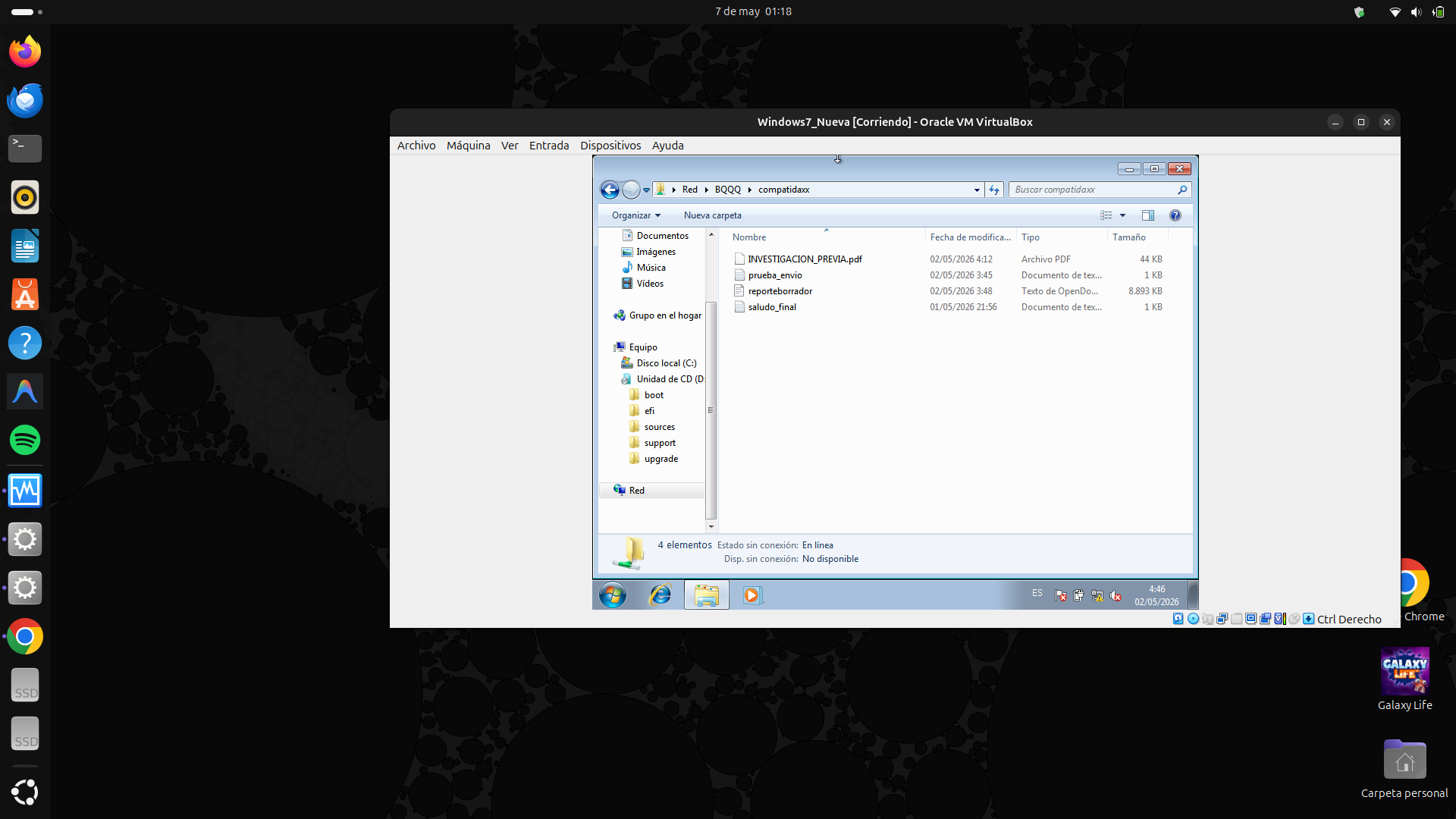
Ping + listado de recursos compartidos (vista combinada)
Vista de la terminal mostrando el ping exitoso al servidor y el resultado del comando
smbclient -L //192.168.1.86con los shares ADMIN$, C$, NETLOGON, SYSVOL y carpetas del dominio.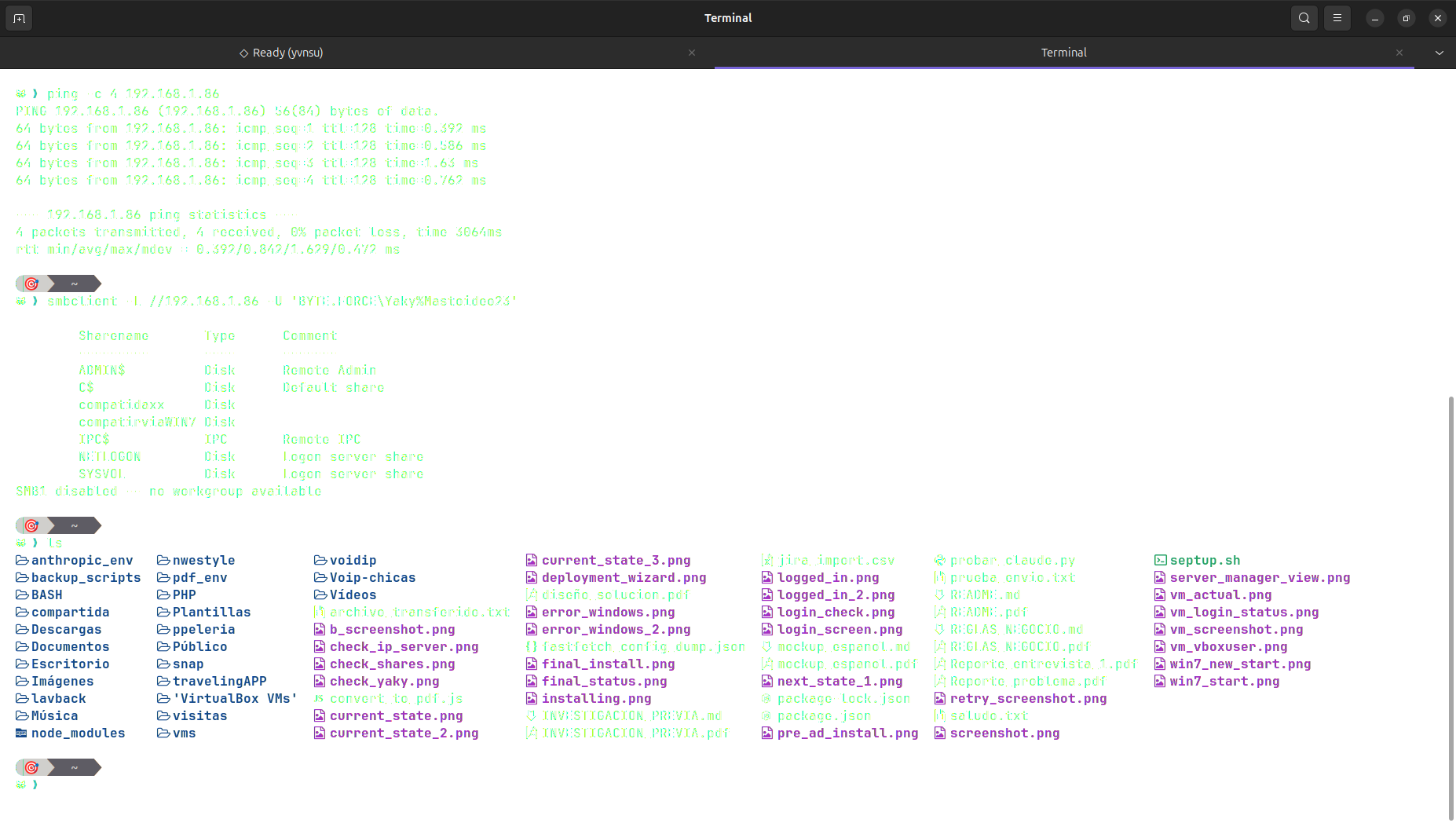 Evidencia: terminal del host Linux mostrando ping y smbclient ejecutados consecutivamente.
 -
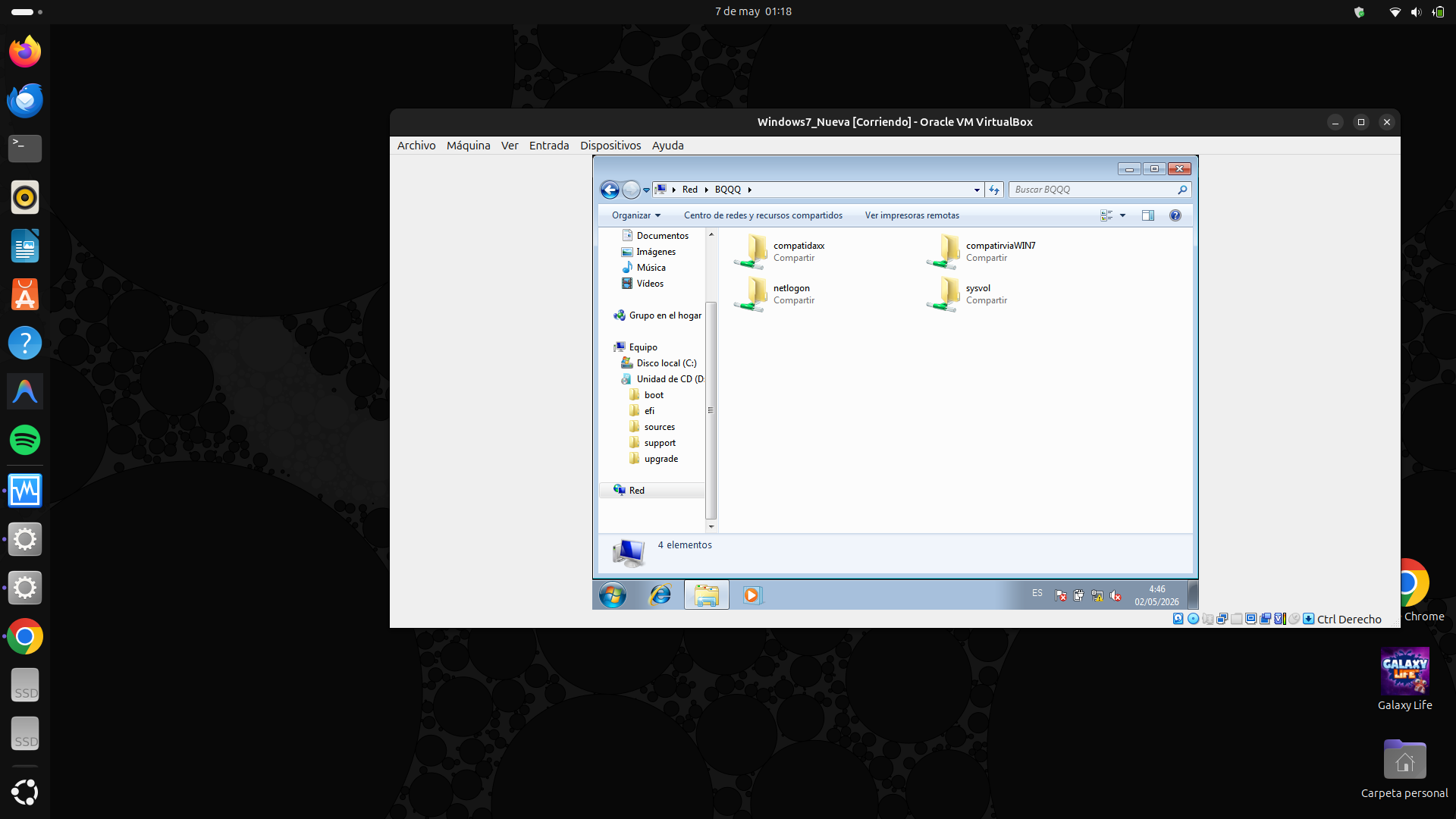
Recursos compartidos del servidor — detalle (smbclient)
Se listaron los recursos compartidos del servidor usando
smbclient -L //192.168.1.86. Se confirmaron los shares del dominio: ADMIN$, C$, NETLOGON, SYSVOL y carpetas del dominioBYTE.FORCE.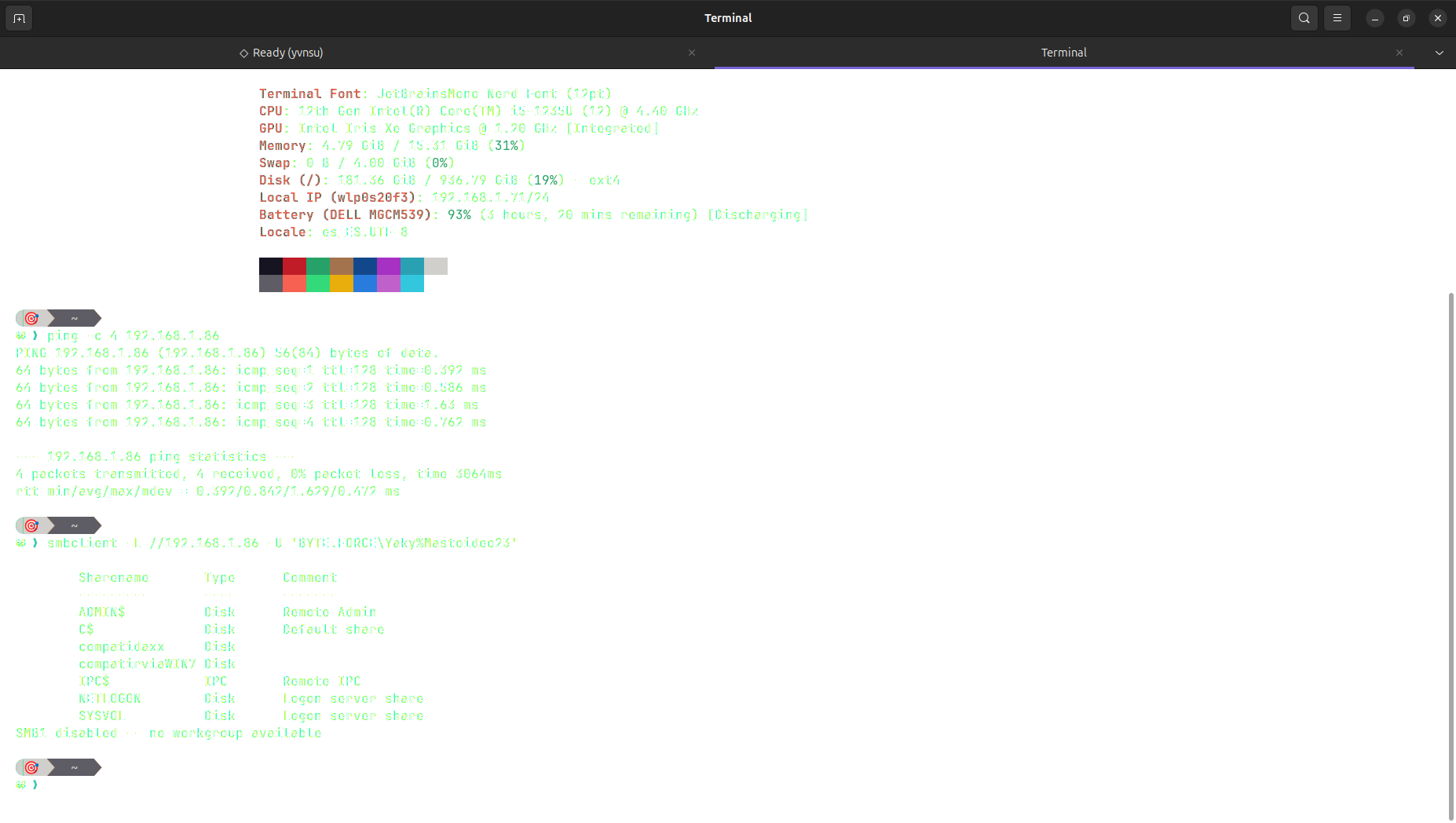 Evidencia: listado completo de recursos compartidos del servidor de dominio desde Linux con smbclient.